THE SANBŌの予約機能はLINE公式と連携することができます。ここではLINE公式の連携方法を紹介します。
①Messenger APIを作成する
まずはLINE公式にアクセスします。
アクセス後、以下の手順にてMessenger APIを作成してください。
設定に移動
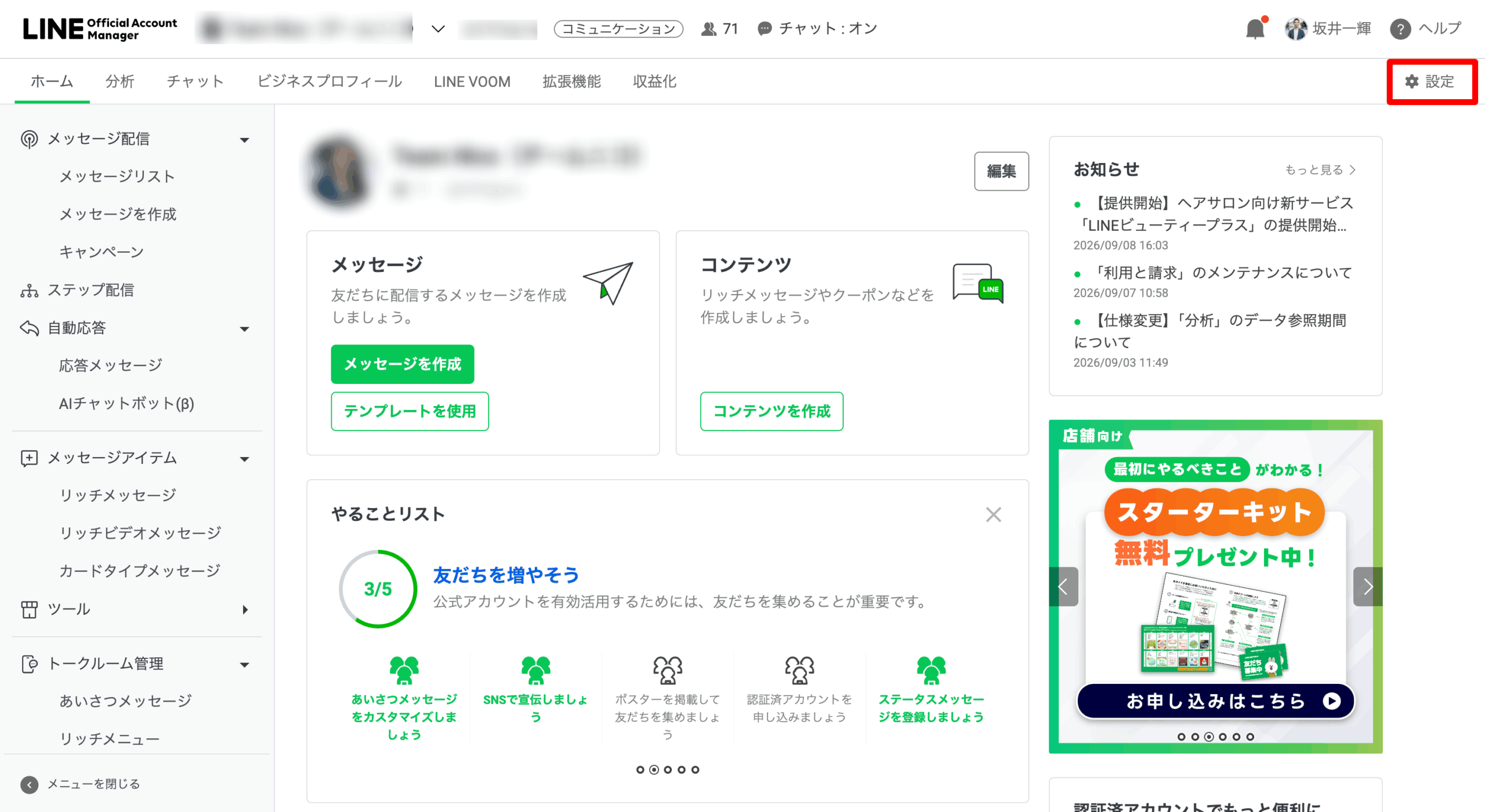
Messenger APIに移動
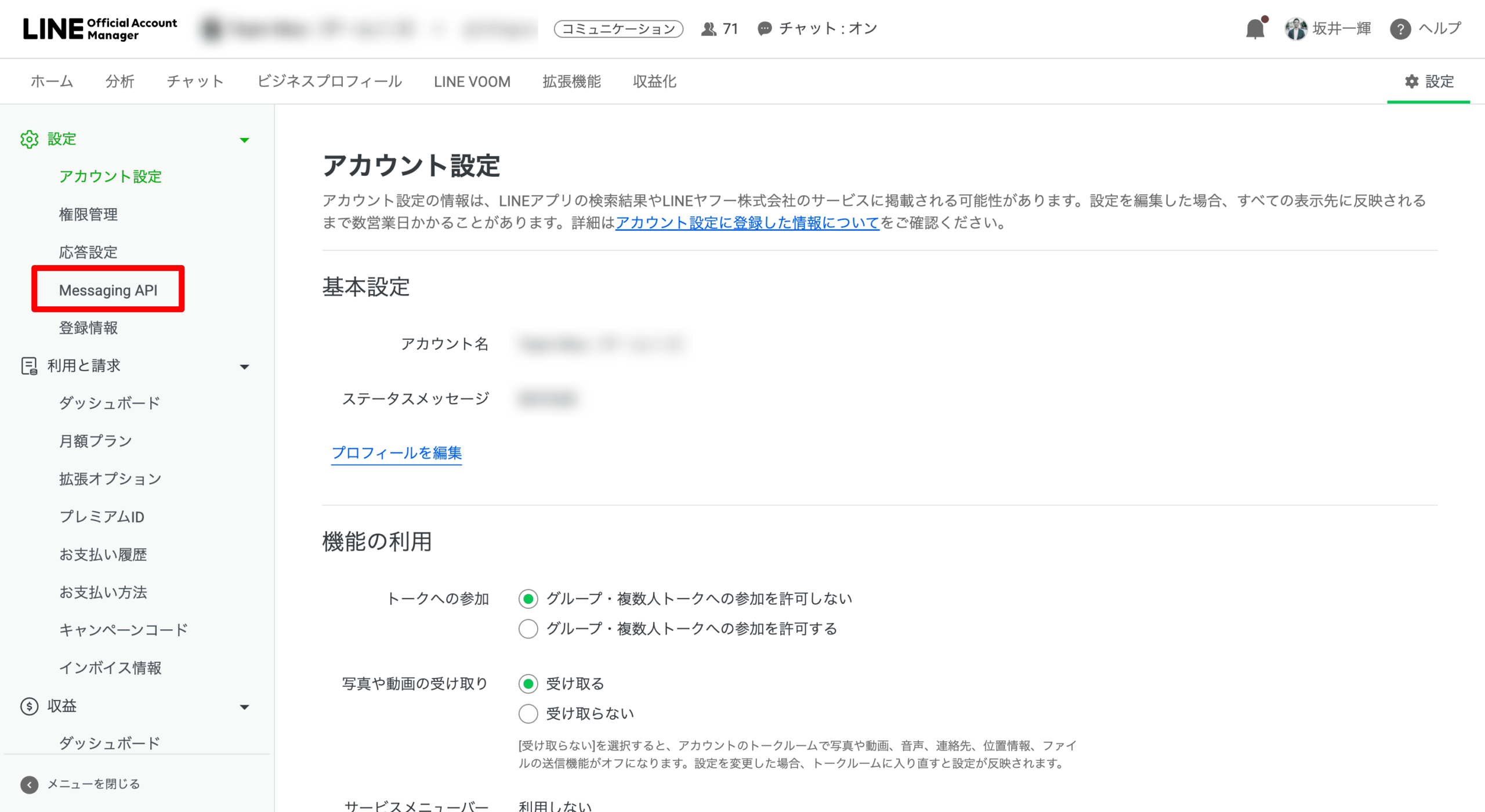
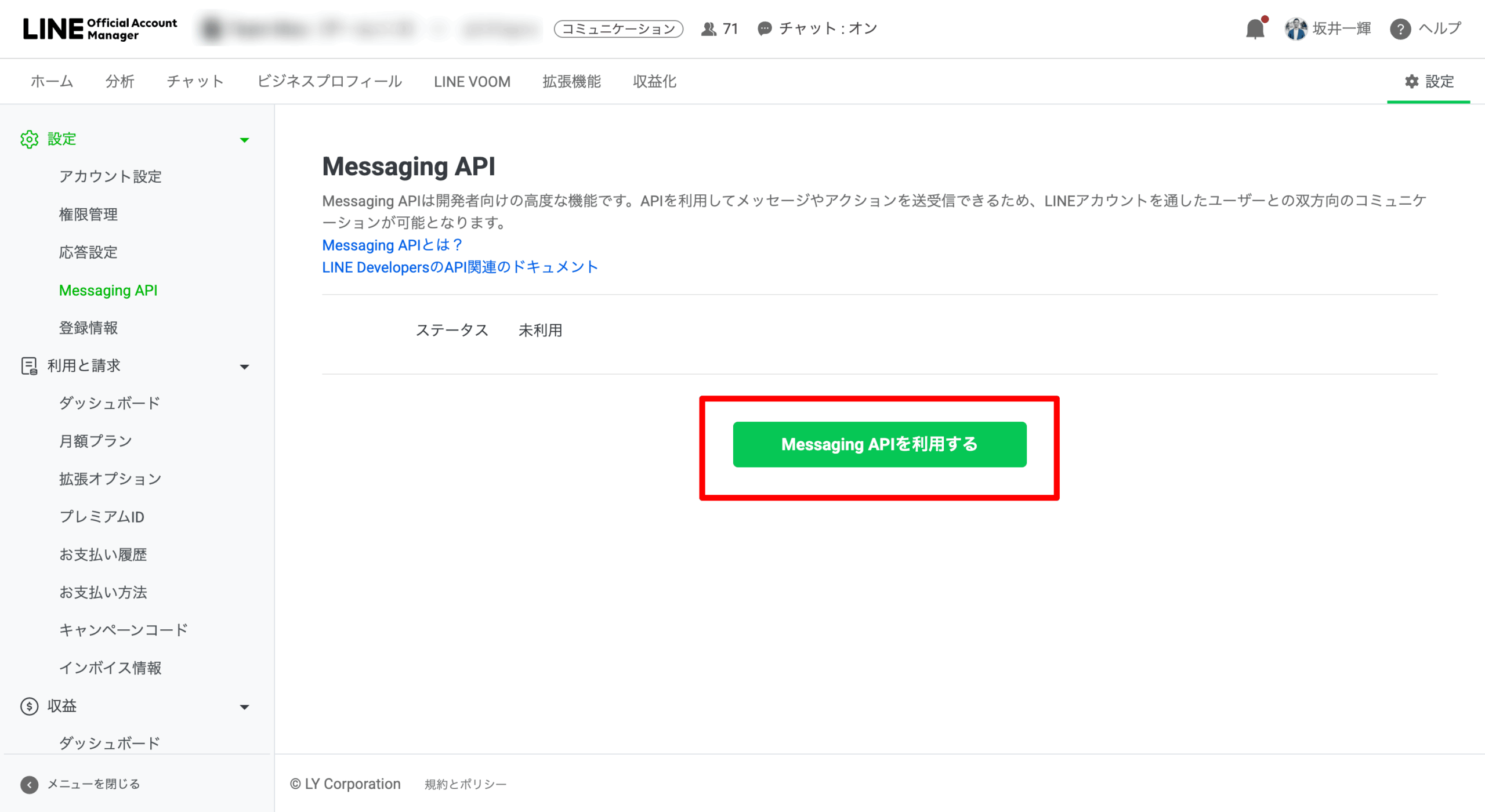
Messenger API利用をクリック
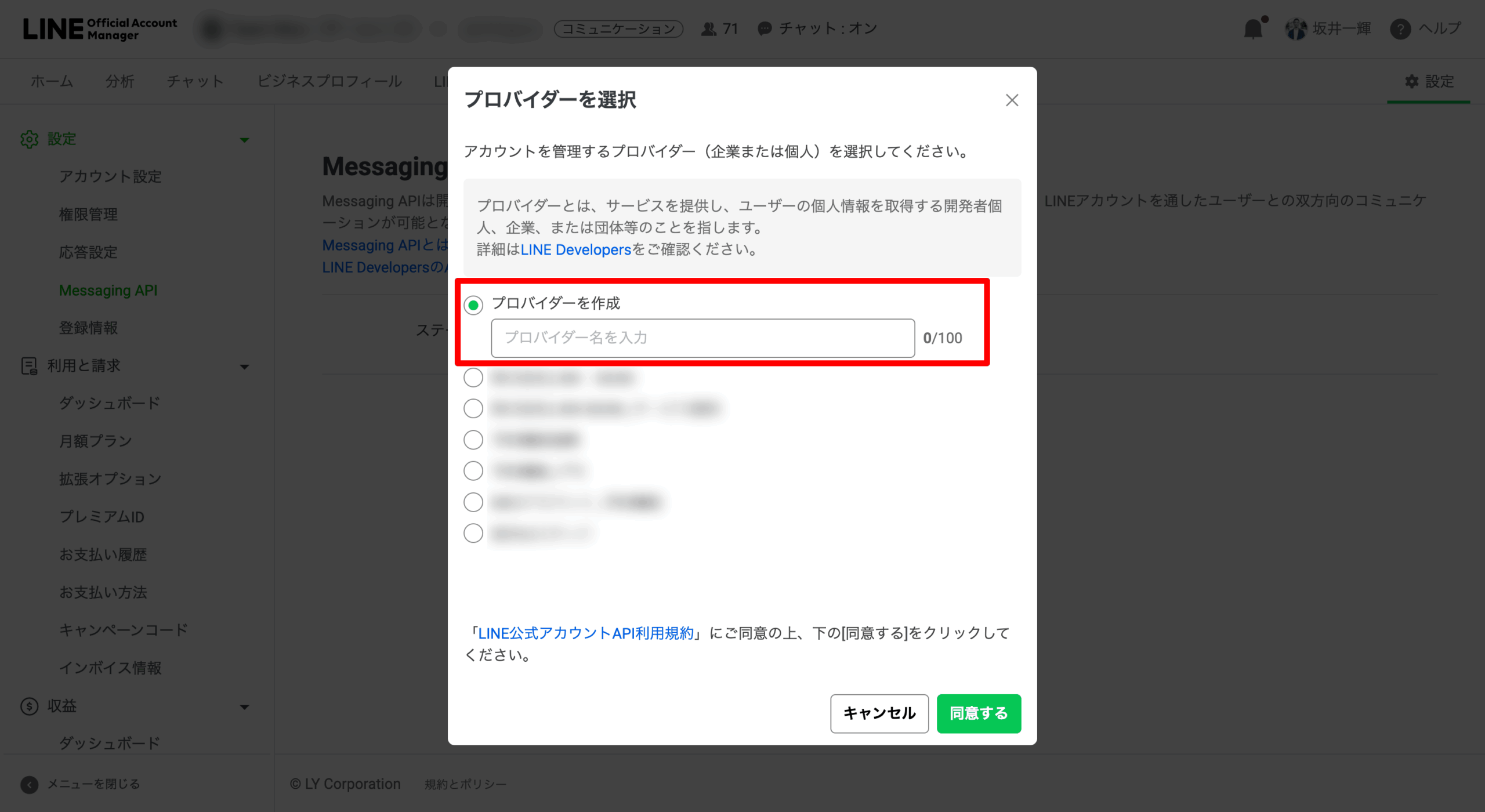
任意のプロバイダー名を入力(あとで自分がわかるように)
プライバシーポリシーと利用規約は任意で入力
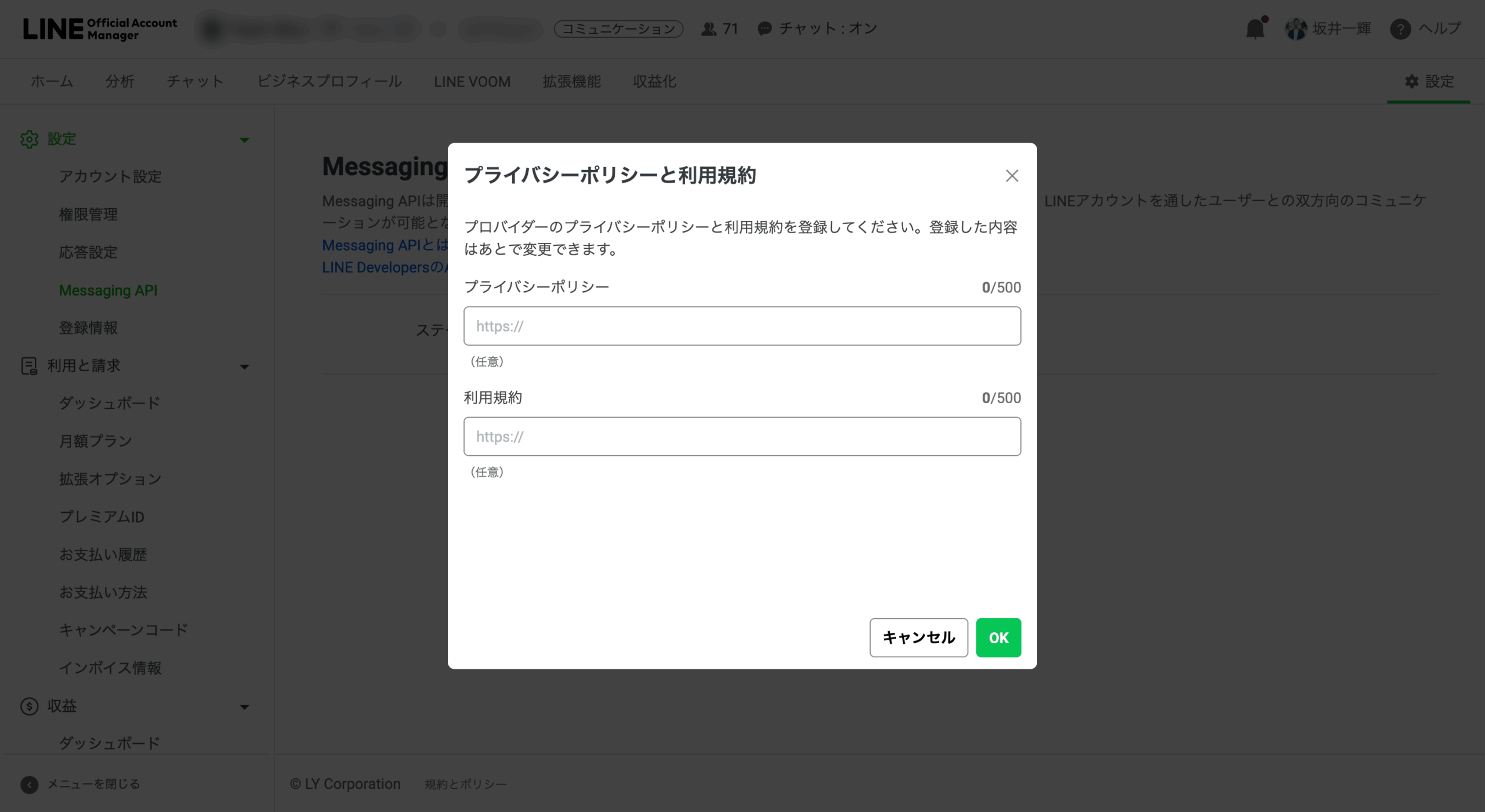
Webhookを設定後、Channel secretをコピー
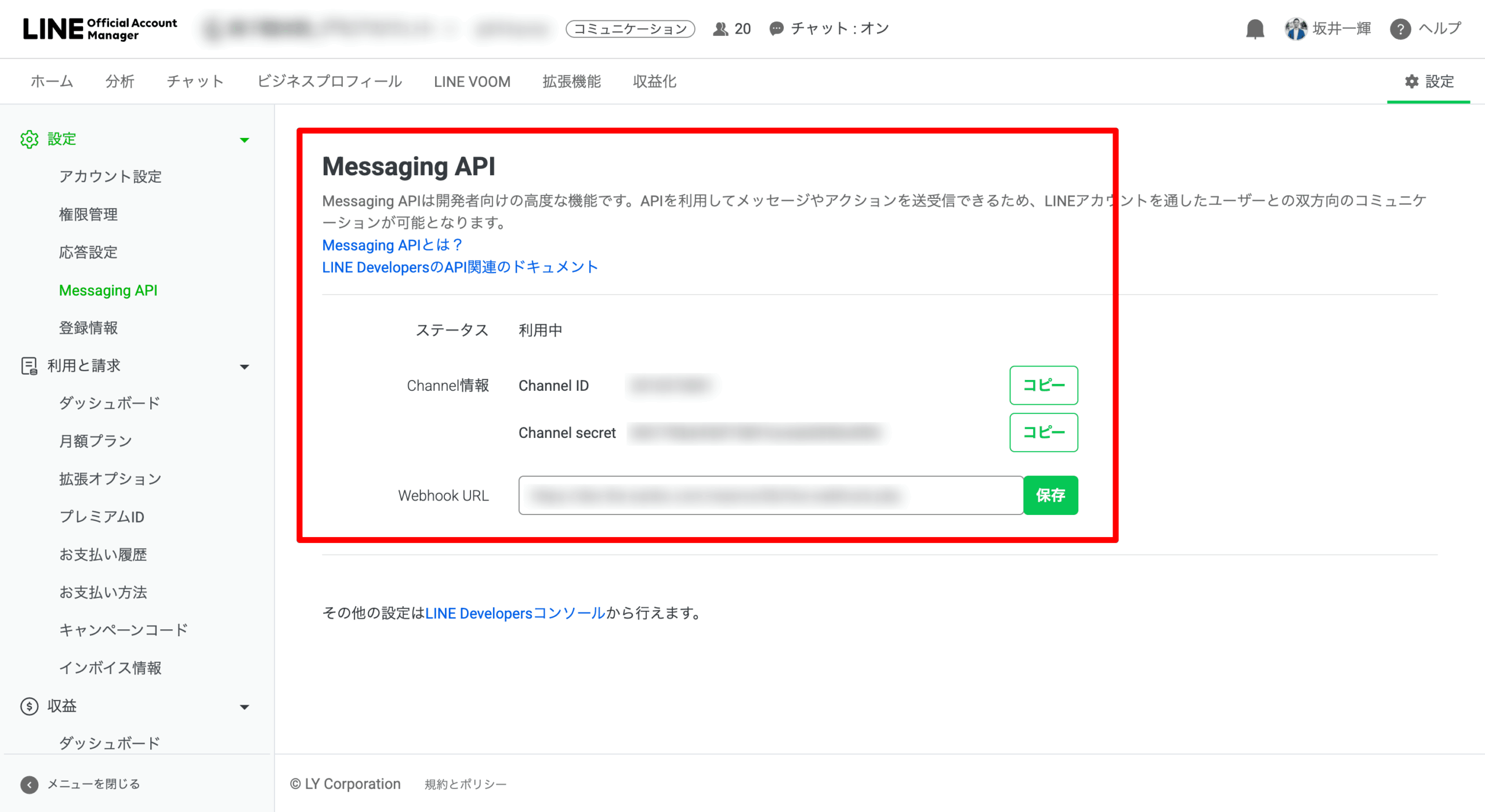
Webhookには以下を入力すること。
https://the-sanbo.com/reserve/lib/line-webhook.php
THE SANBŌに移動し、Channel secretを入力
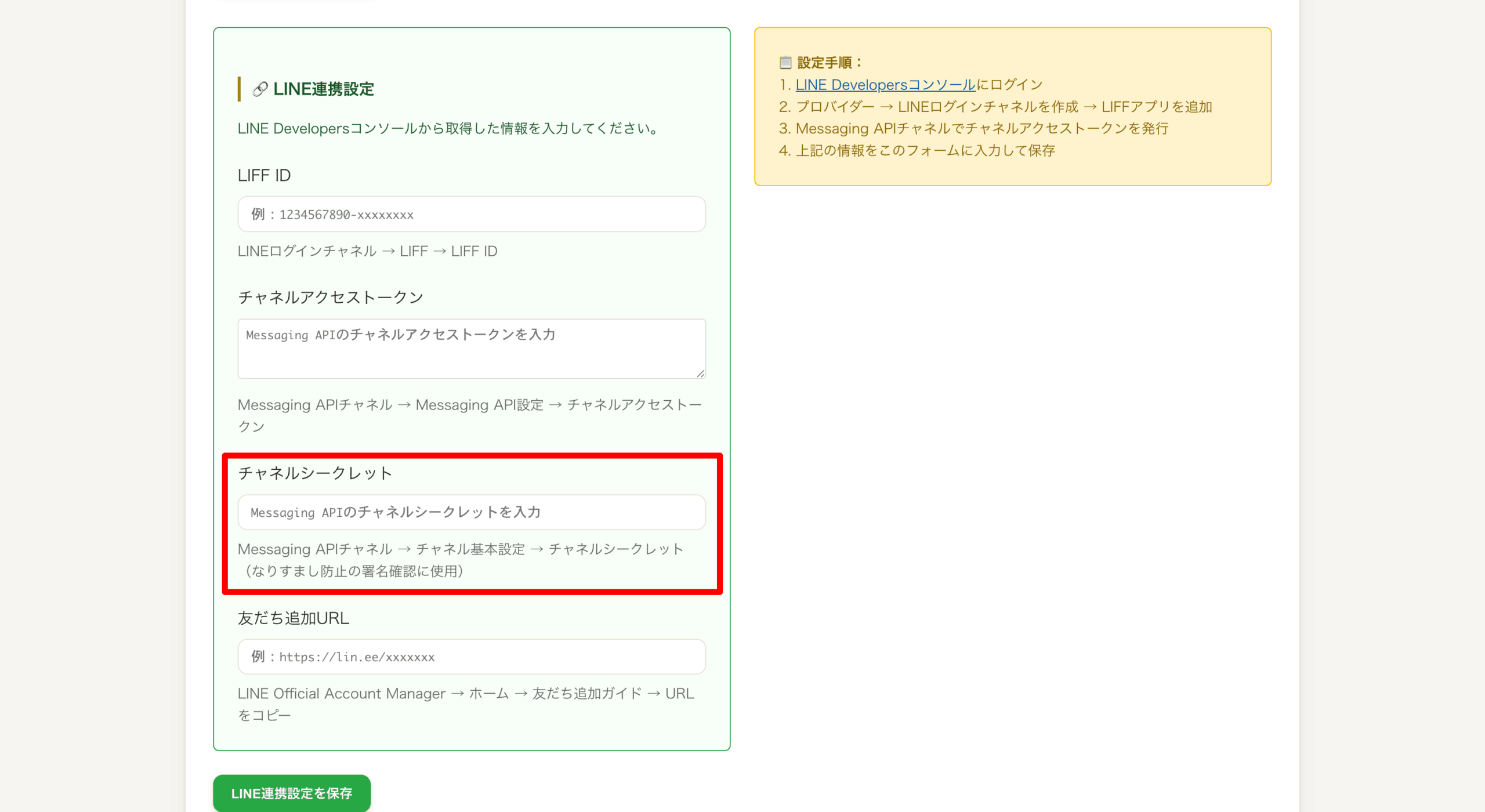
THE SANBŌにアクセスし、予約機能→予約設定に移動すると上記の入力項目があります。
②続いてLINE Developersにアクセスする
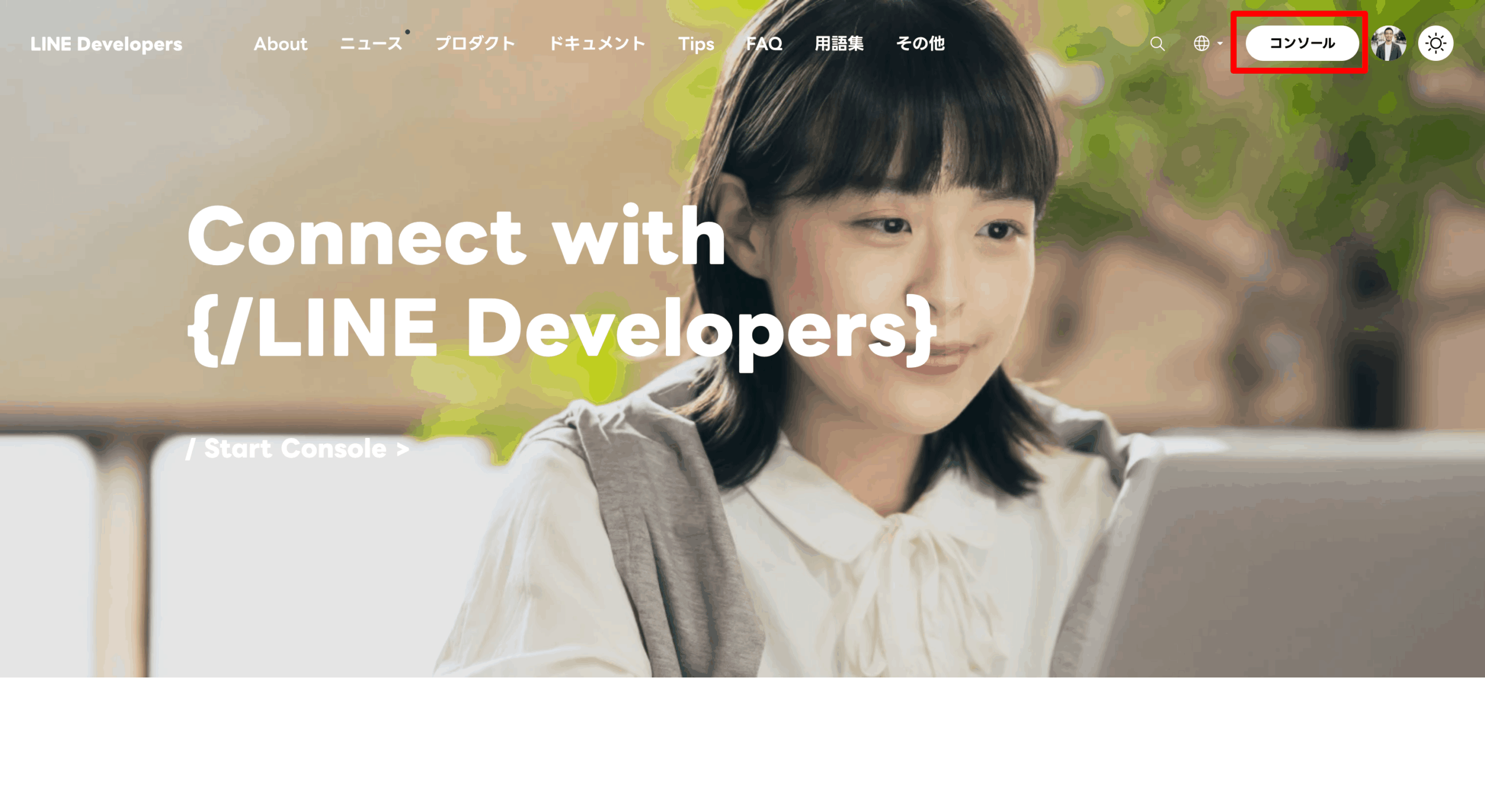
LINE Developersにアクセスします。
コンソールをクリック
該当アカウントをクリック
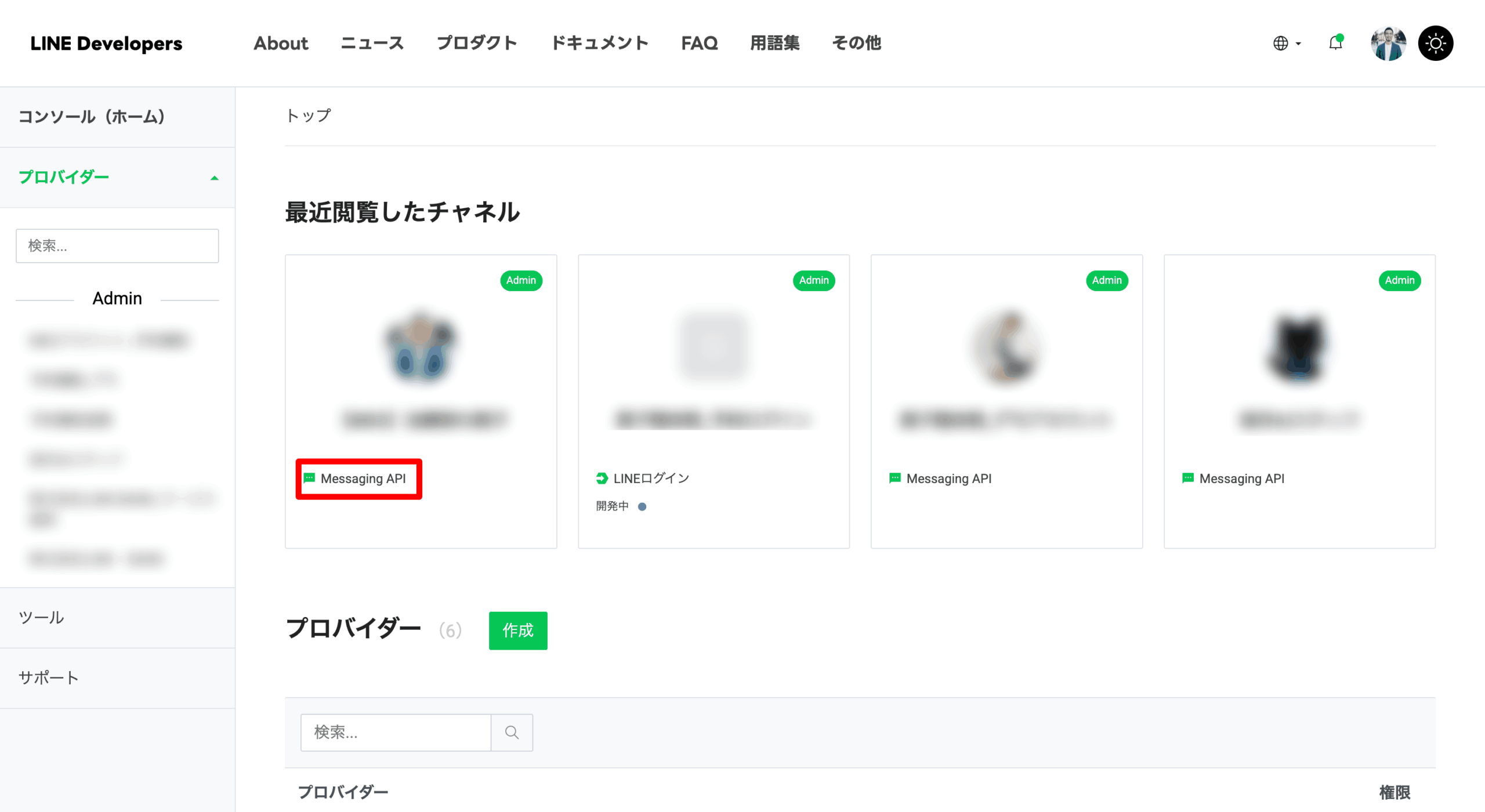
Messenger APIと表示されているアカウントをクリックしてください
Messenger API設定に移動
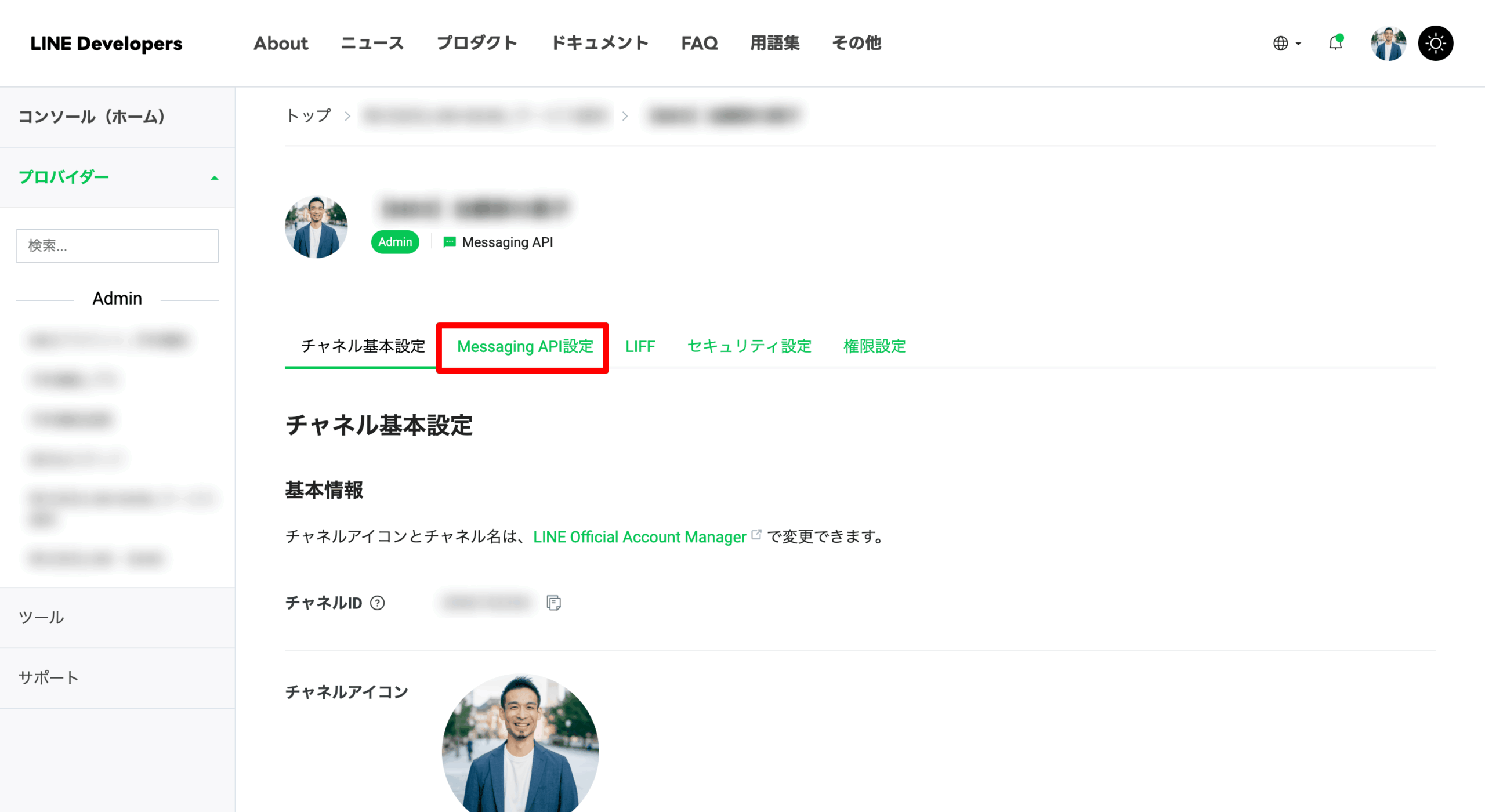
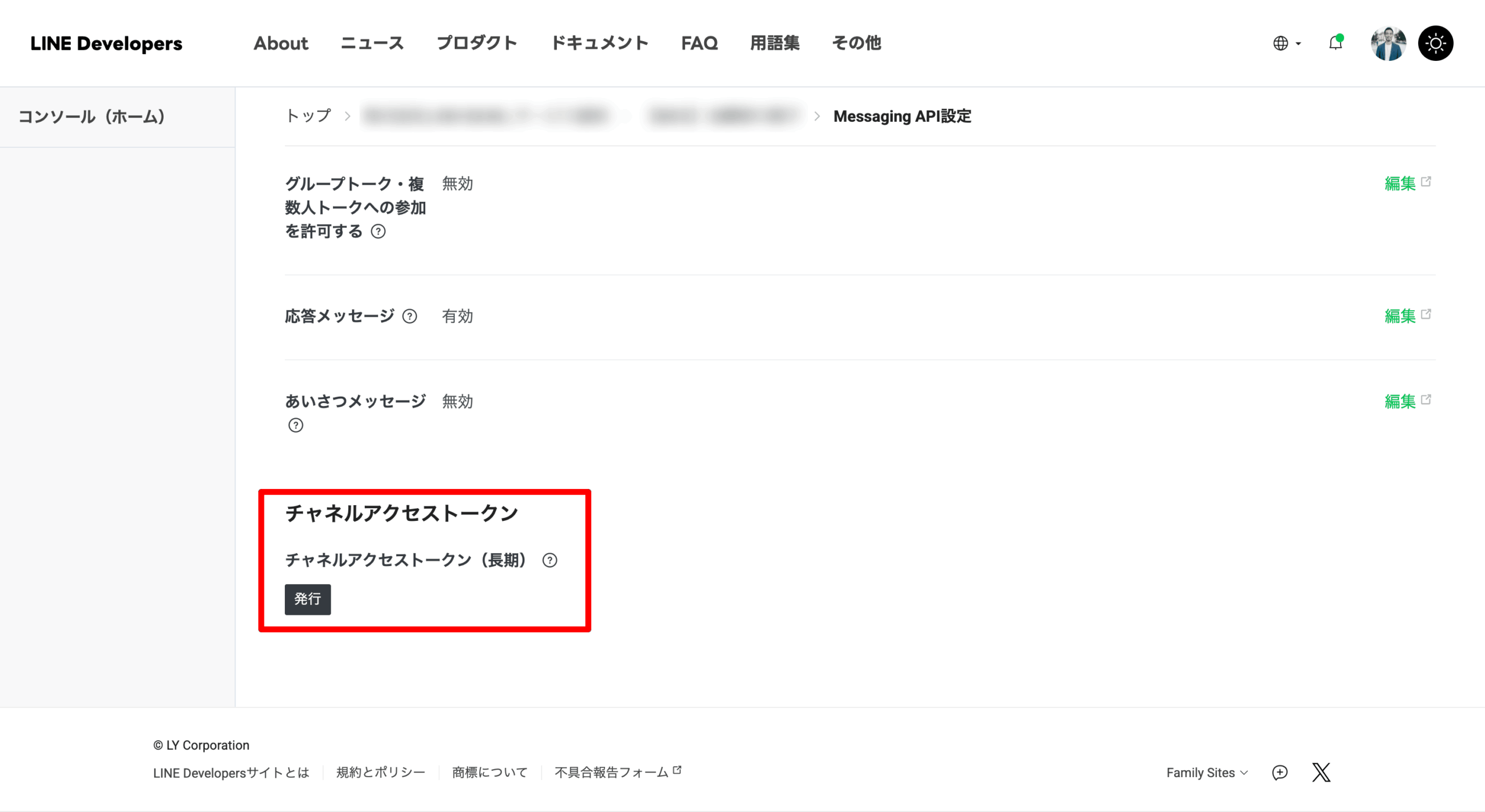
チャンネルアクセストークン(長期)を発行
Webhook URLを入力
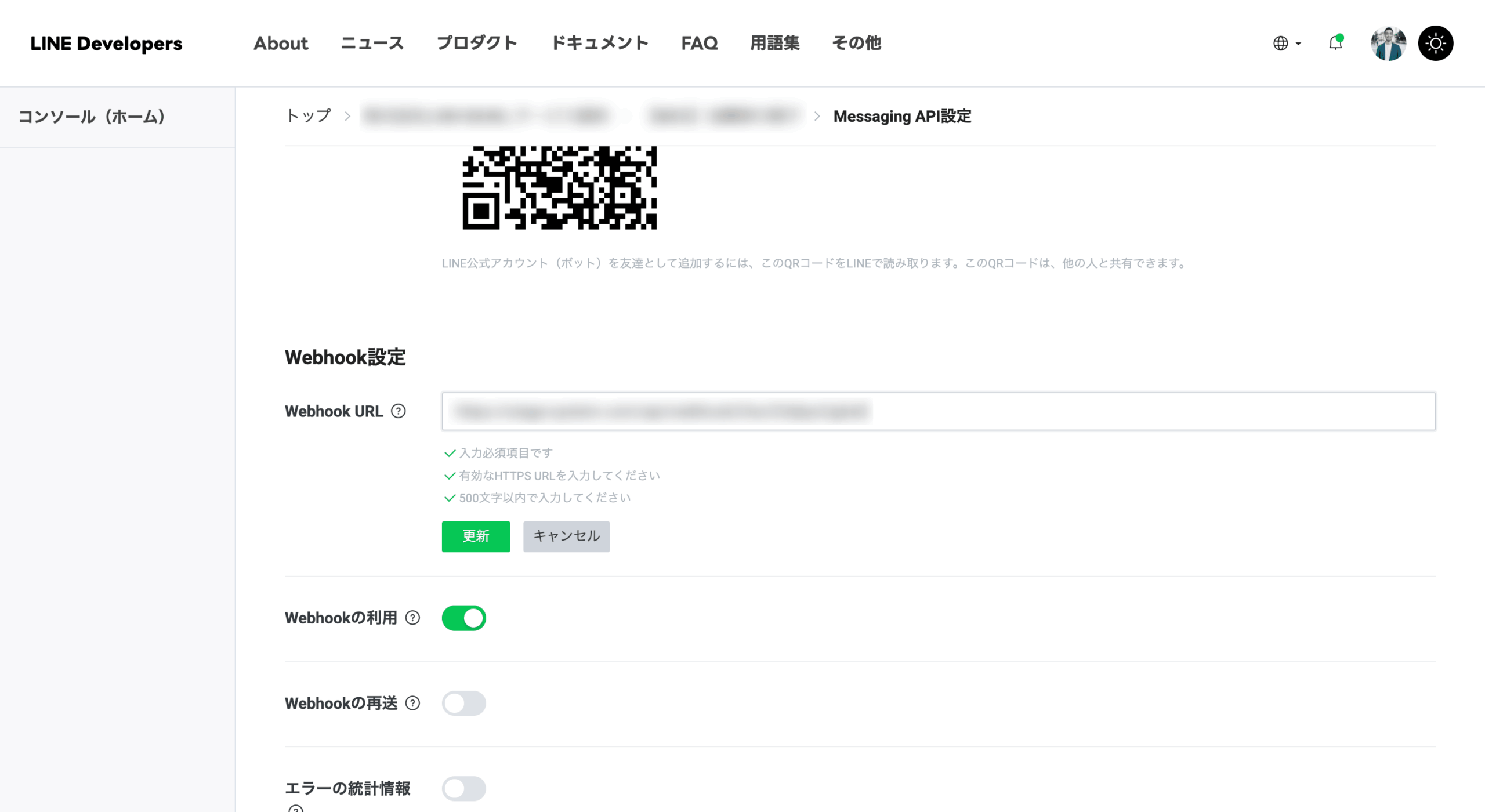
同じ画面にWebhook URLがあります。ここに以下のURLを入力し、保存してください。
https://the-sanbo.com/reserve/lib/line-webhook.php
THE SANBŌに移動し、チャンネルアクセストークンを保存
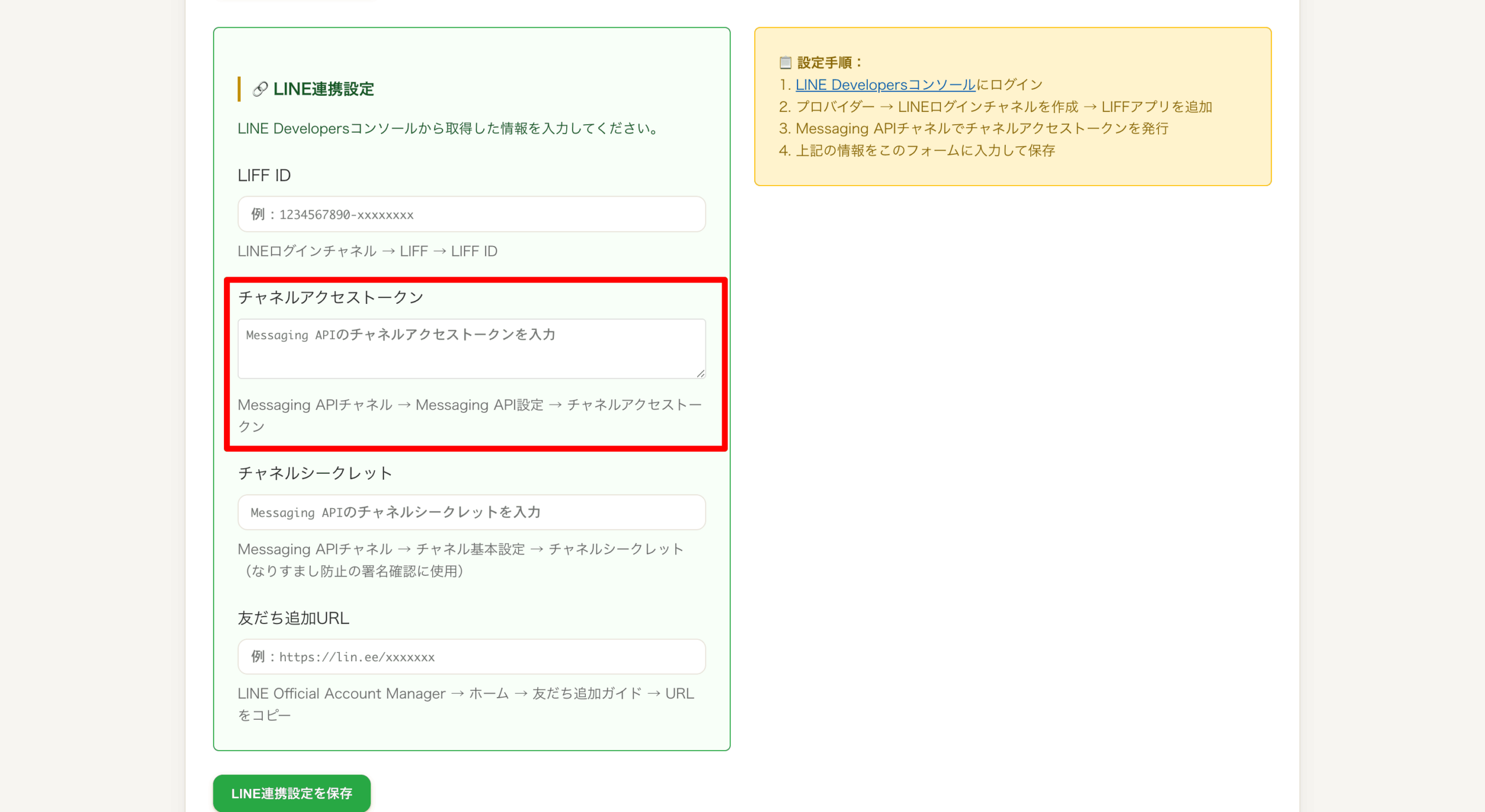
THE SANBŌにアクセスし、予約機能→予約設定に移動すると上記の入力項目があります。
③同じくLINE Developersにて作業します
LINE Developersにアクセスします。
最初に作ったプロバイダー名をクリック
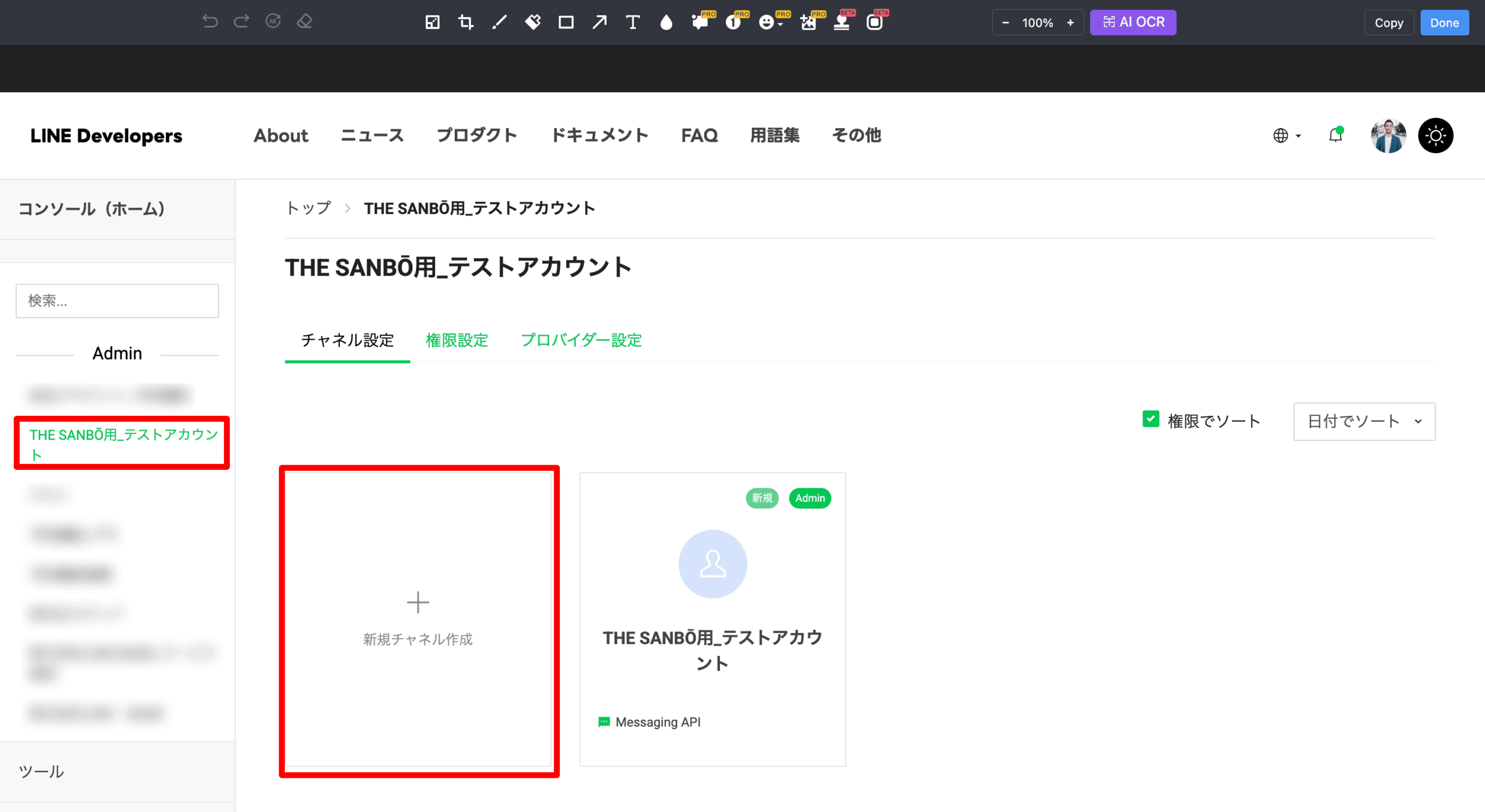
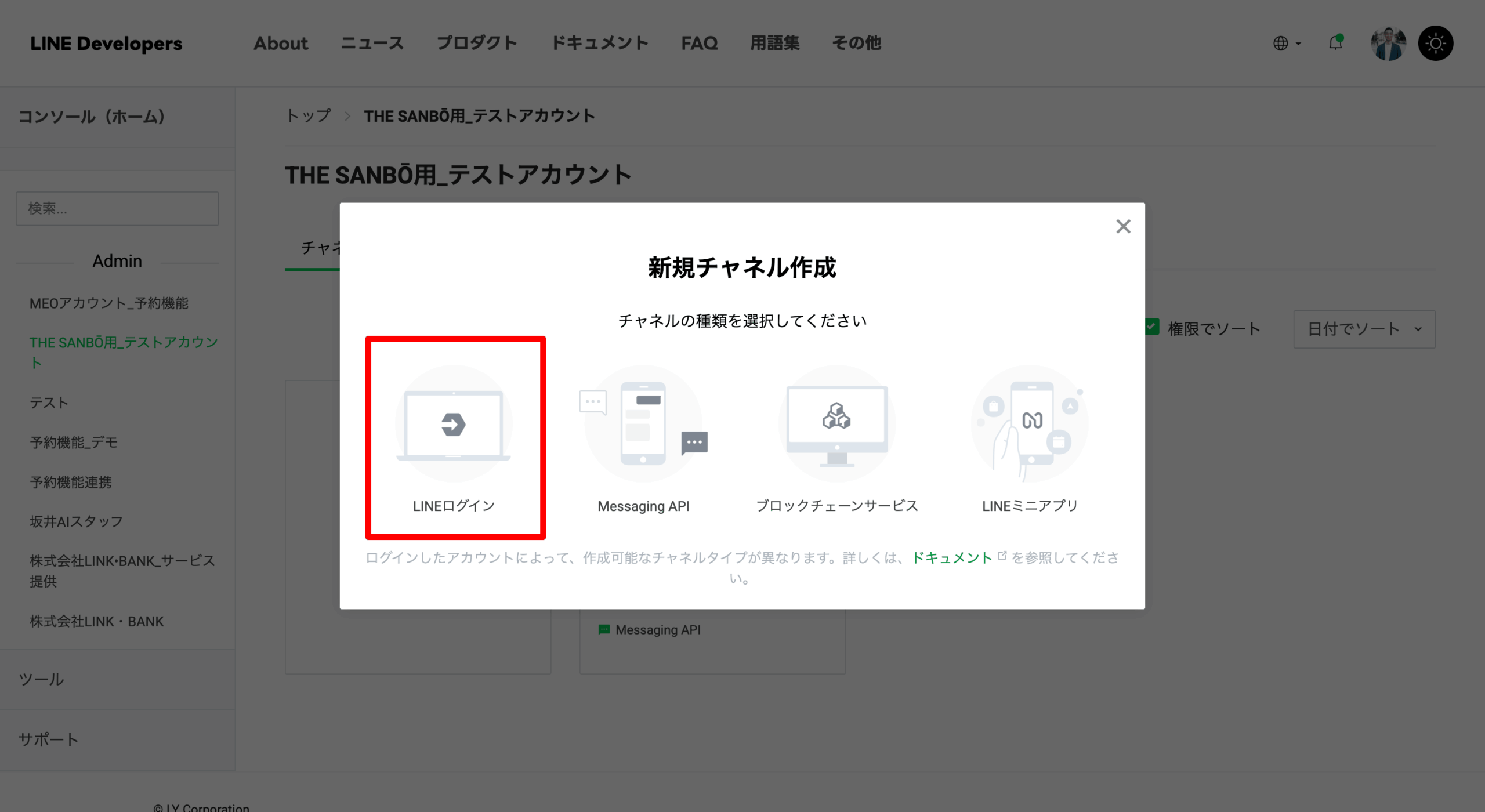
LINEログインをクリック
情報を入力します
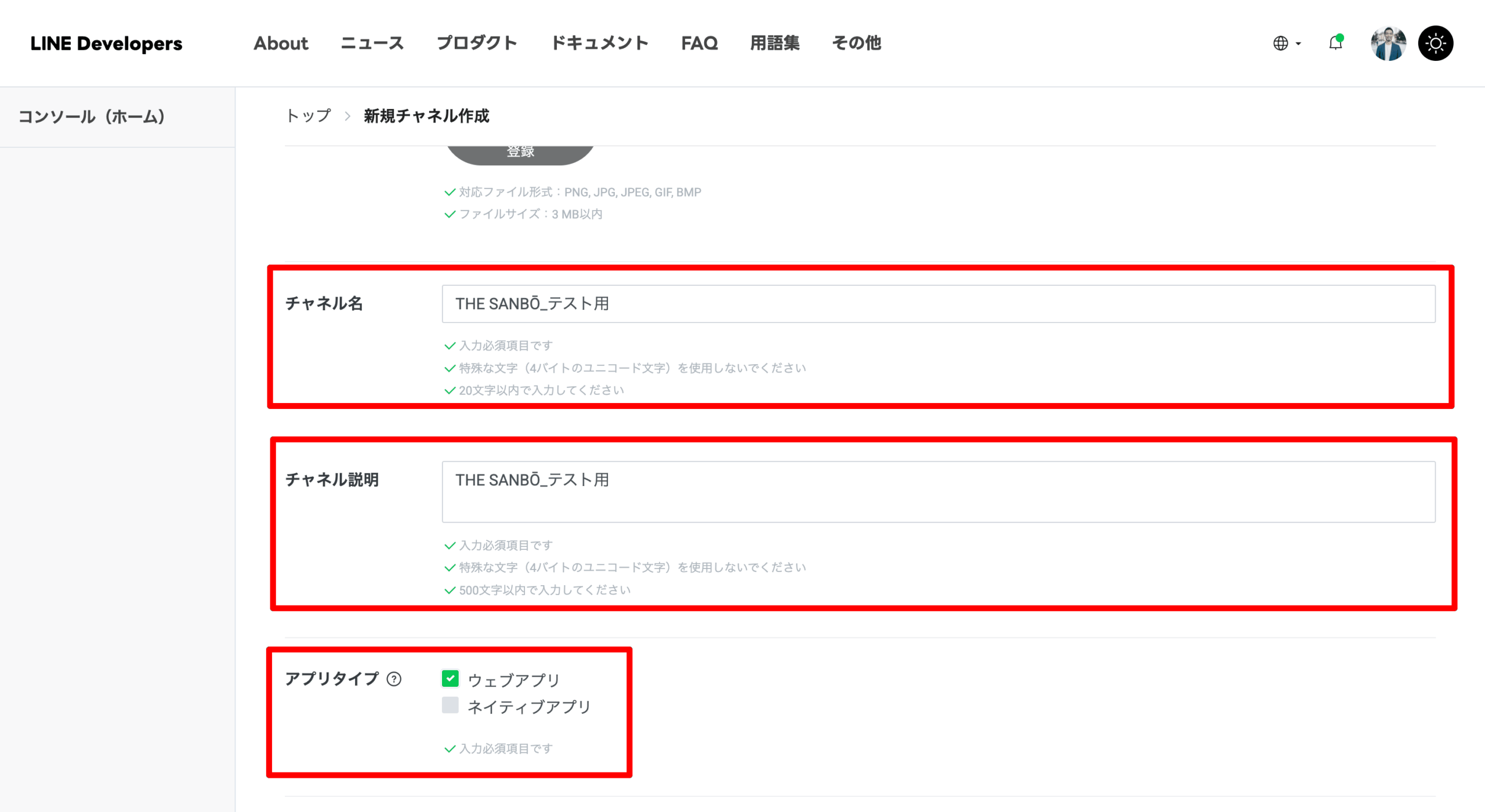
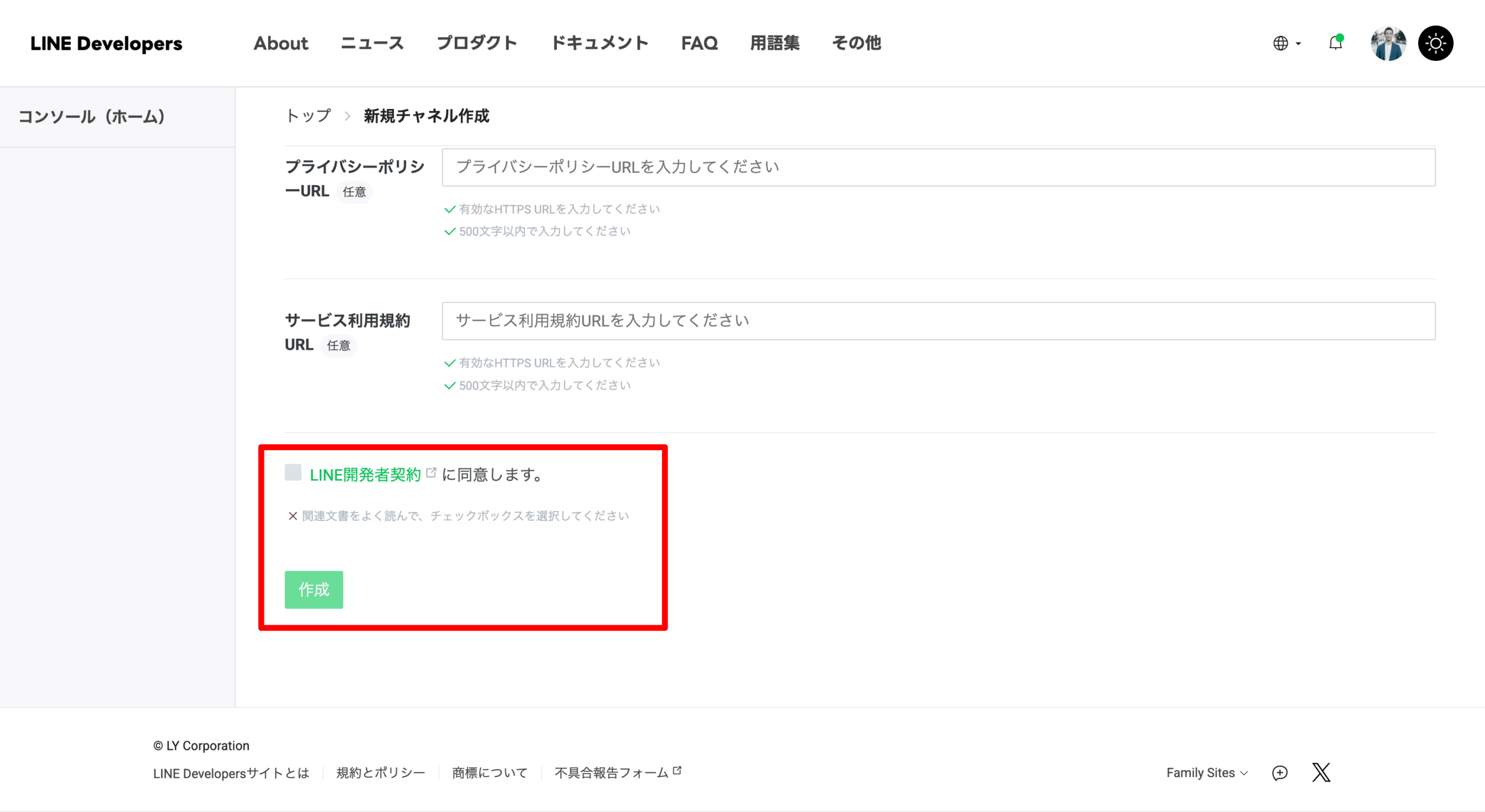
チャンネル名は任意でOK。チャンネル説明は「」は記載。アプリタイプは「ウェブアプリ」を選択。LINE開発者契約に同意し、作成。
作成したらLIFEタブに移動、アプリ追加
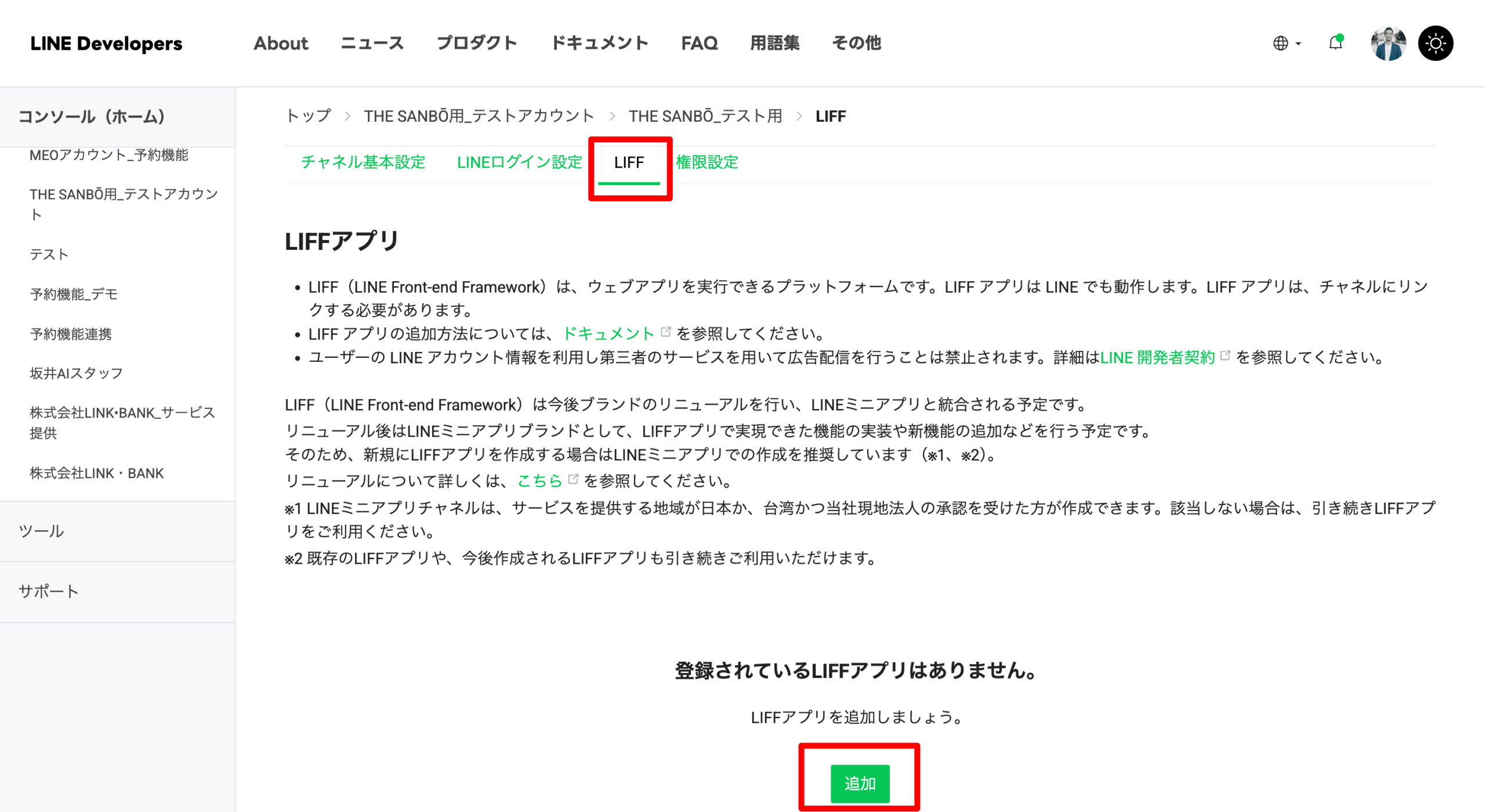
情報を入力していきます
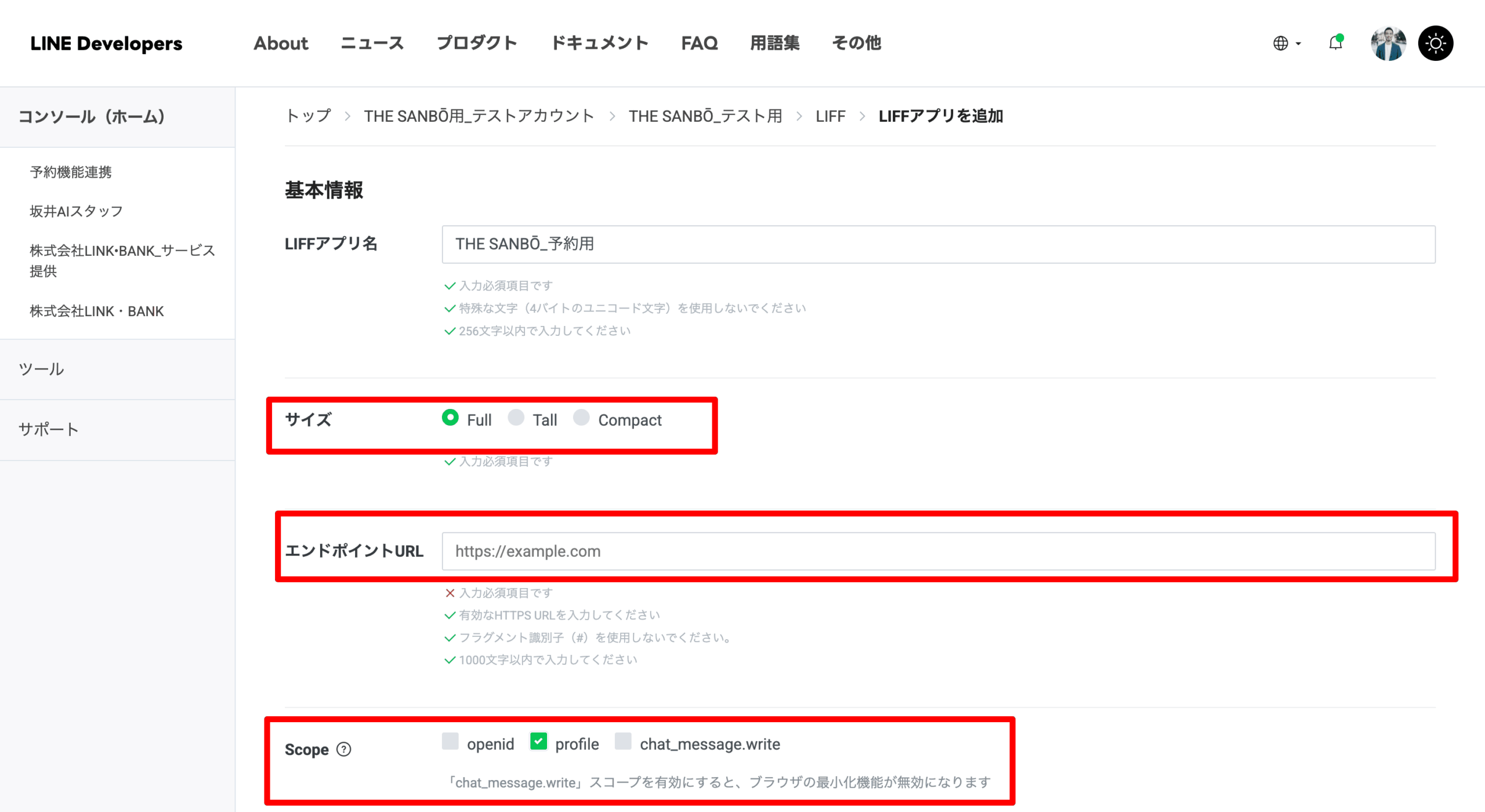
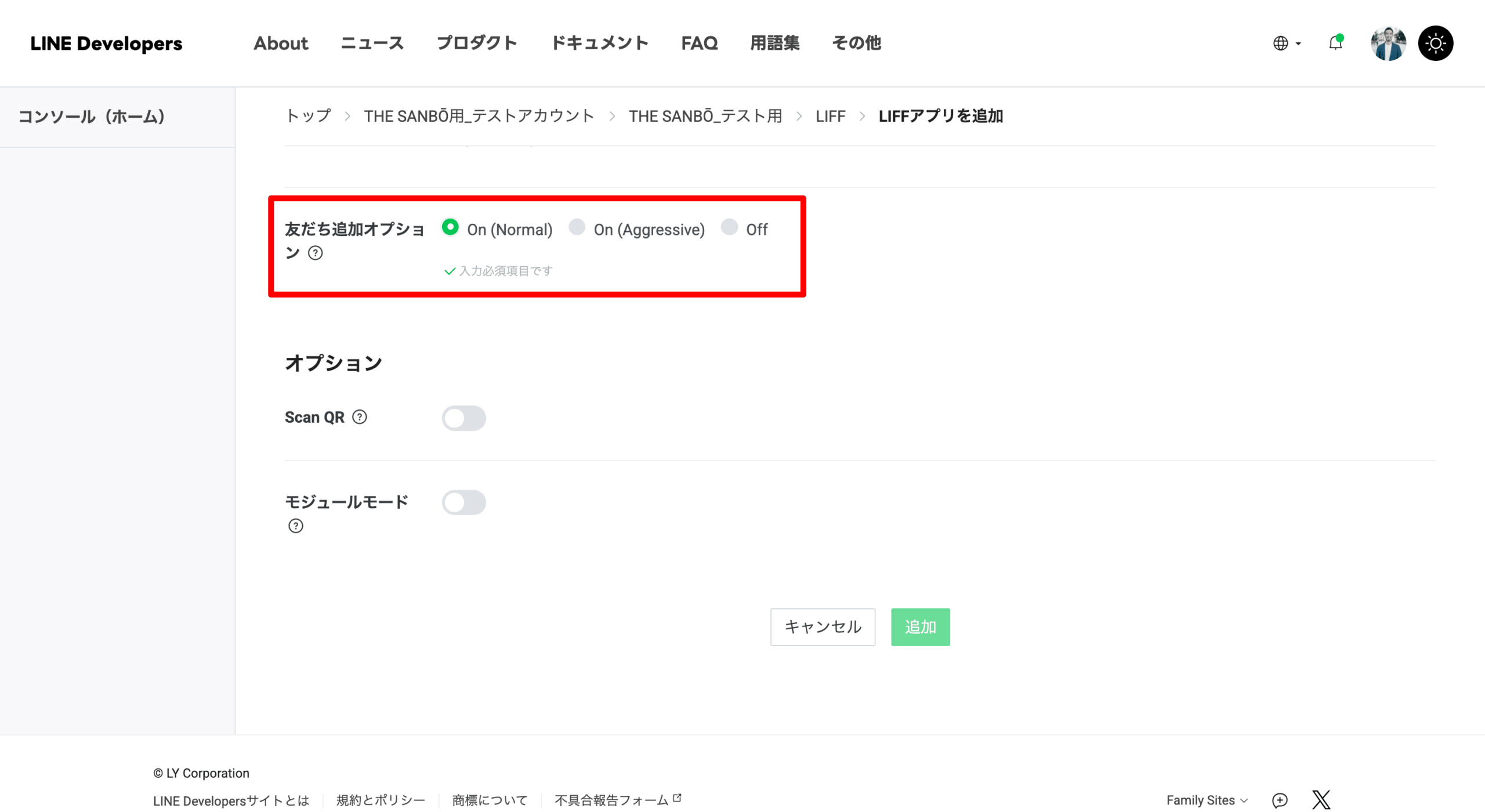
LIFEアプリ名は任意。サイズは「Full」。エンドポイントURLはTHE SANBŌ内の指定部分にてコピーして、貼り付け(下の画像で解説)。Scopeは「profile」。友達追加オプションは「On(Normal)」。オプションのScan QRとモジュールモードはオフ。最後に追加。
エンドポイントURLについて
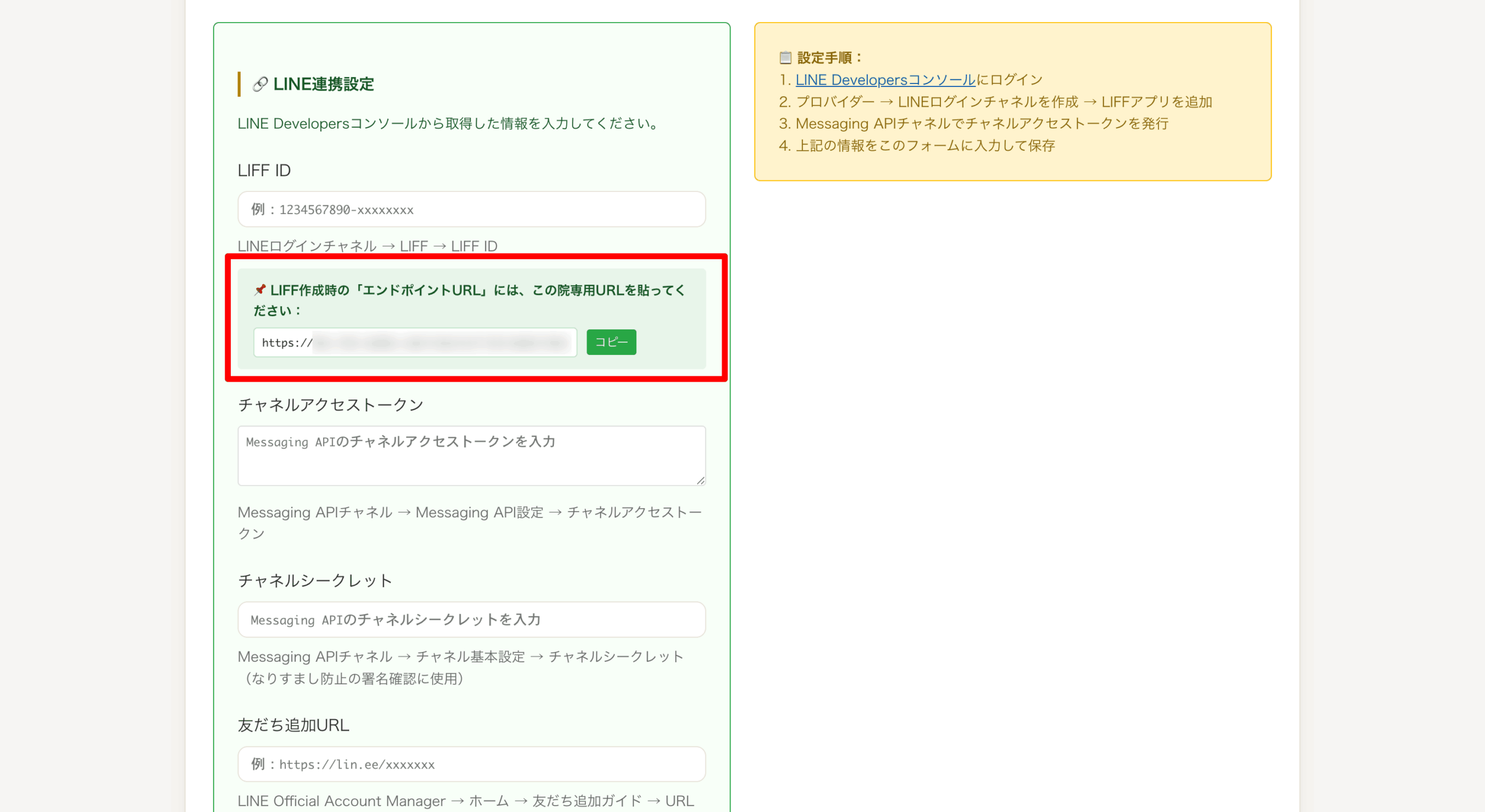
THE SANBŌ→予約機能→予約設定に移動すると、エンドポイントURLが表示されています。これを先ほどの箇所に入力してください。
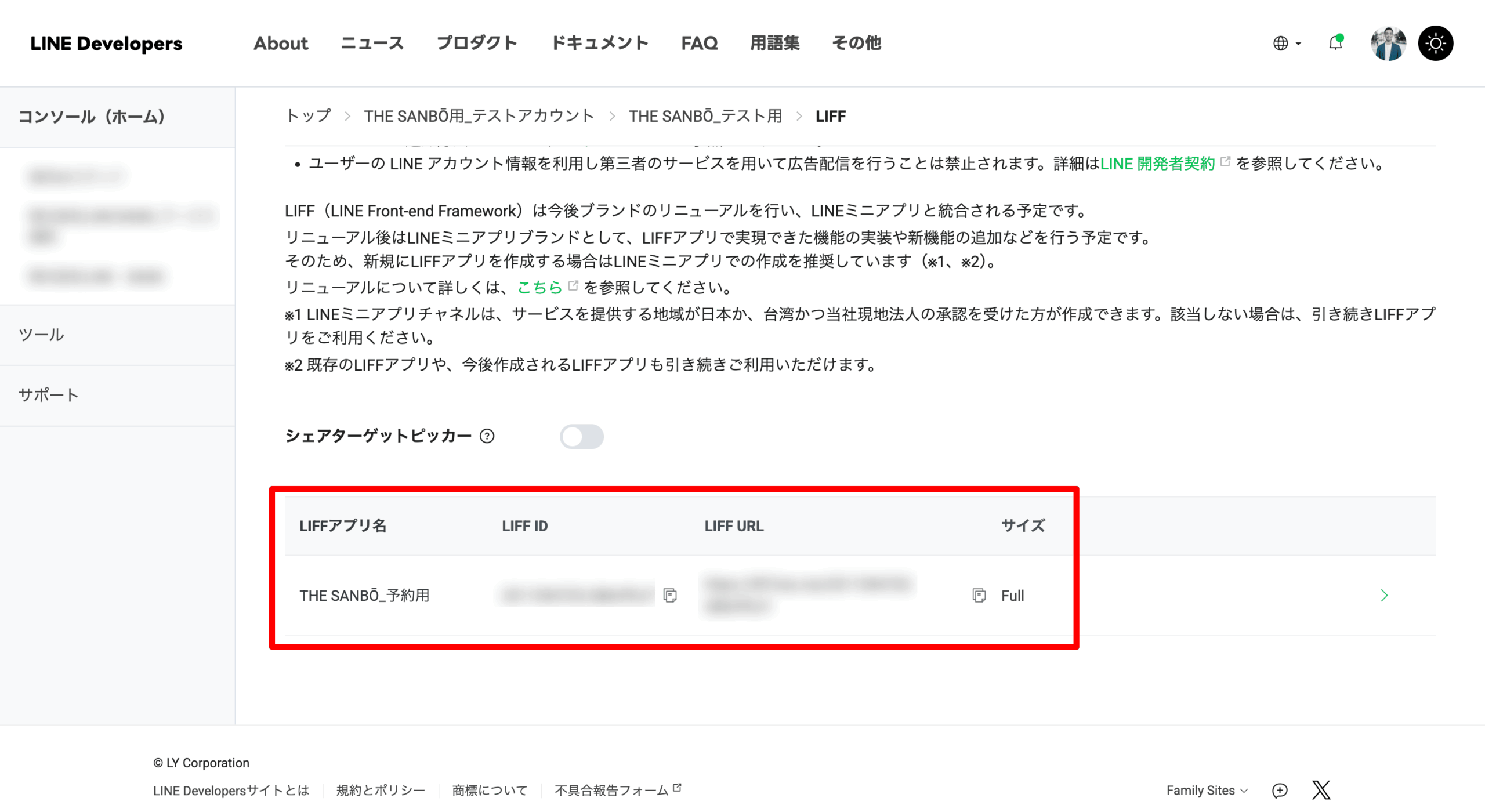
LIFE IDをコピー
THE SANBŌに貼り付ける
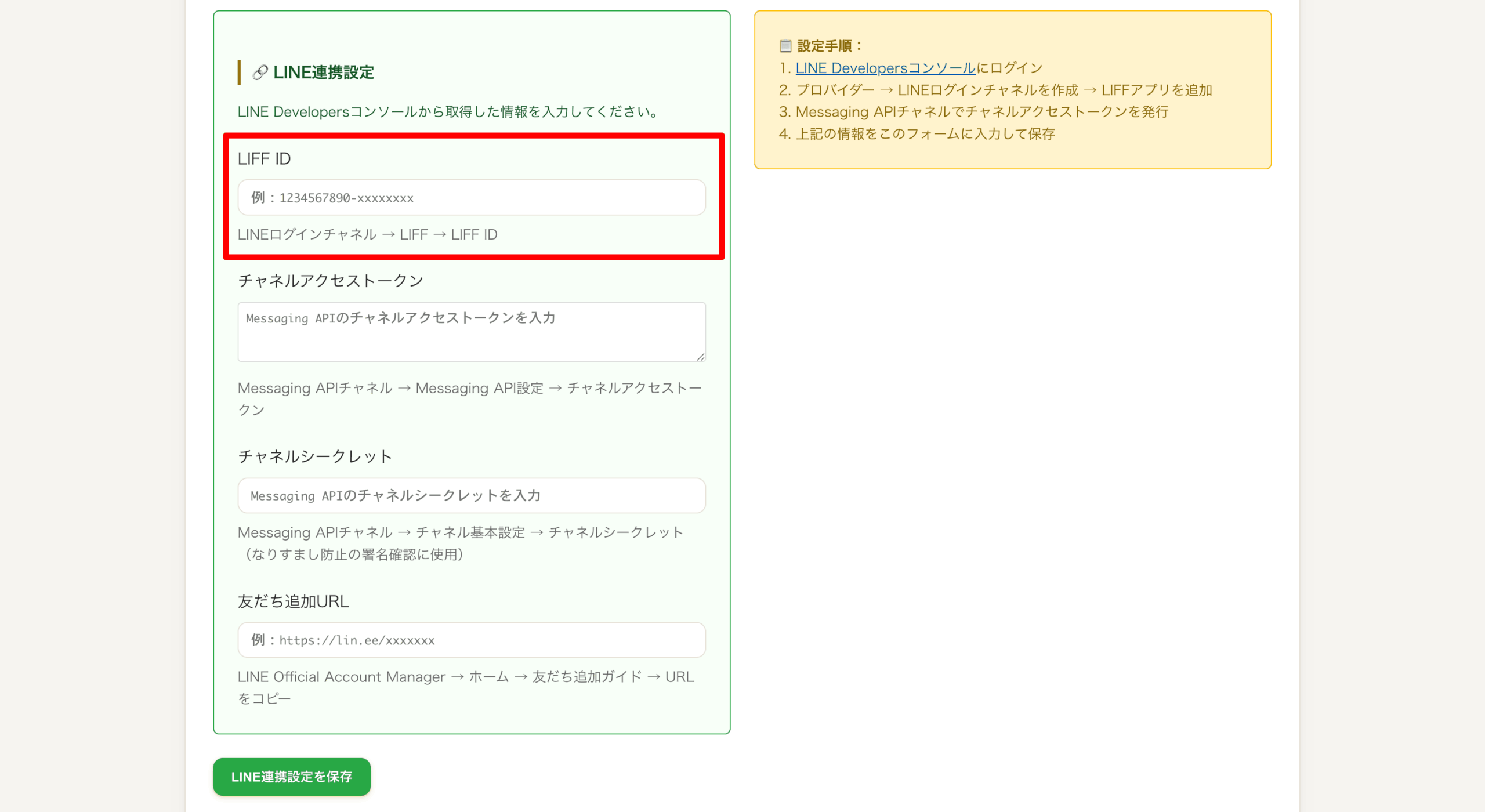
THE SANBŌにアクセスし、予約機能→予約設定に移動すると上記の入力項目があります。
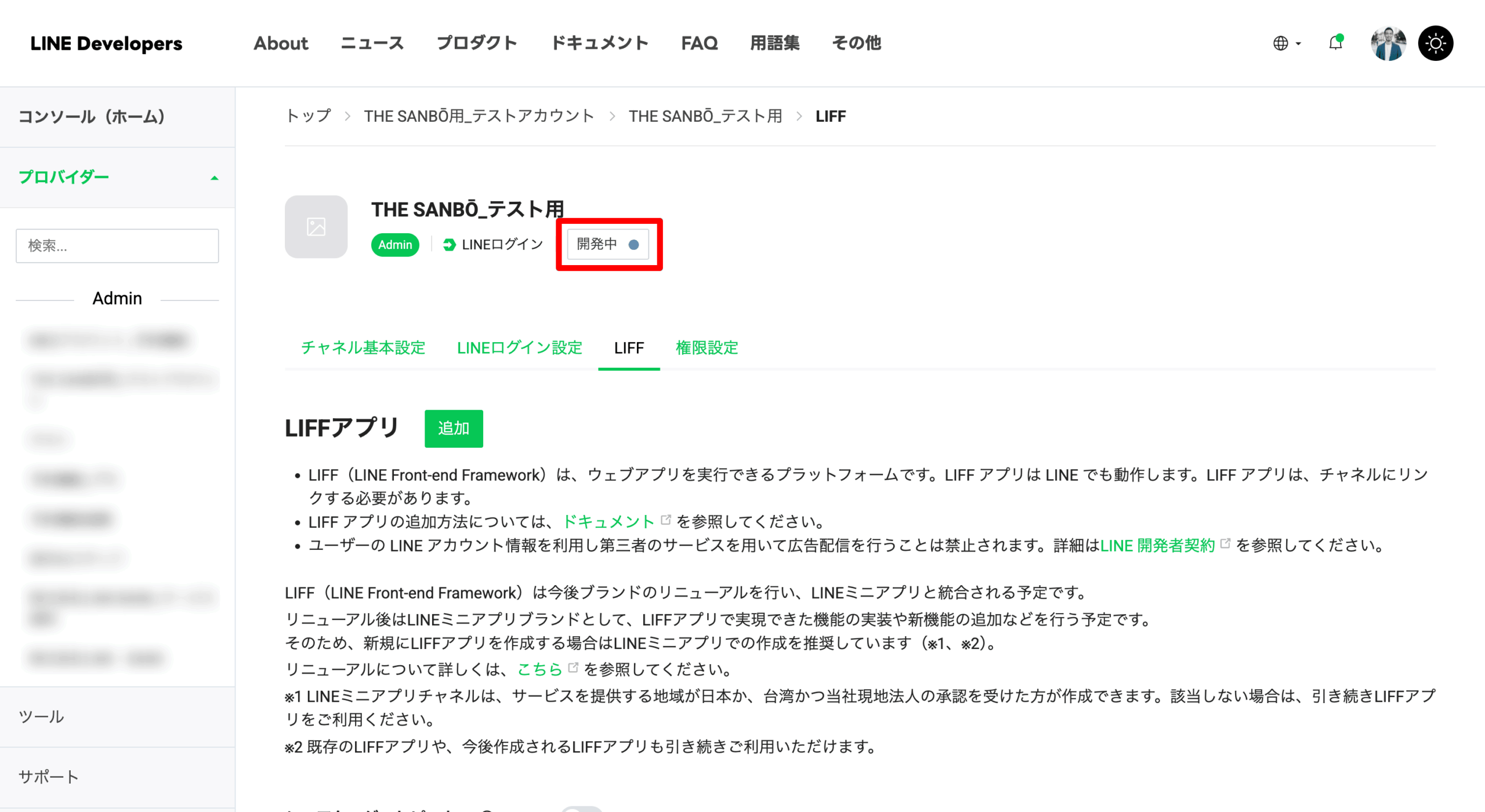
開発中をクリックし→公開に変更
④最後の仕上げ
まずはLINE公式にアクセスします。
友達追加ガイドをクリック
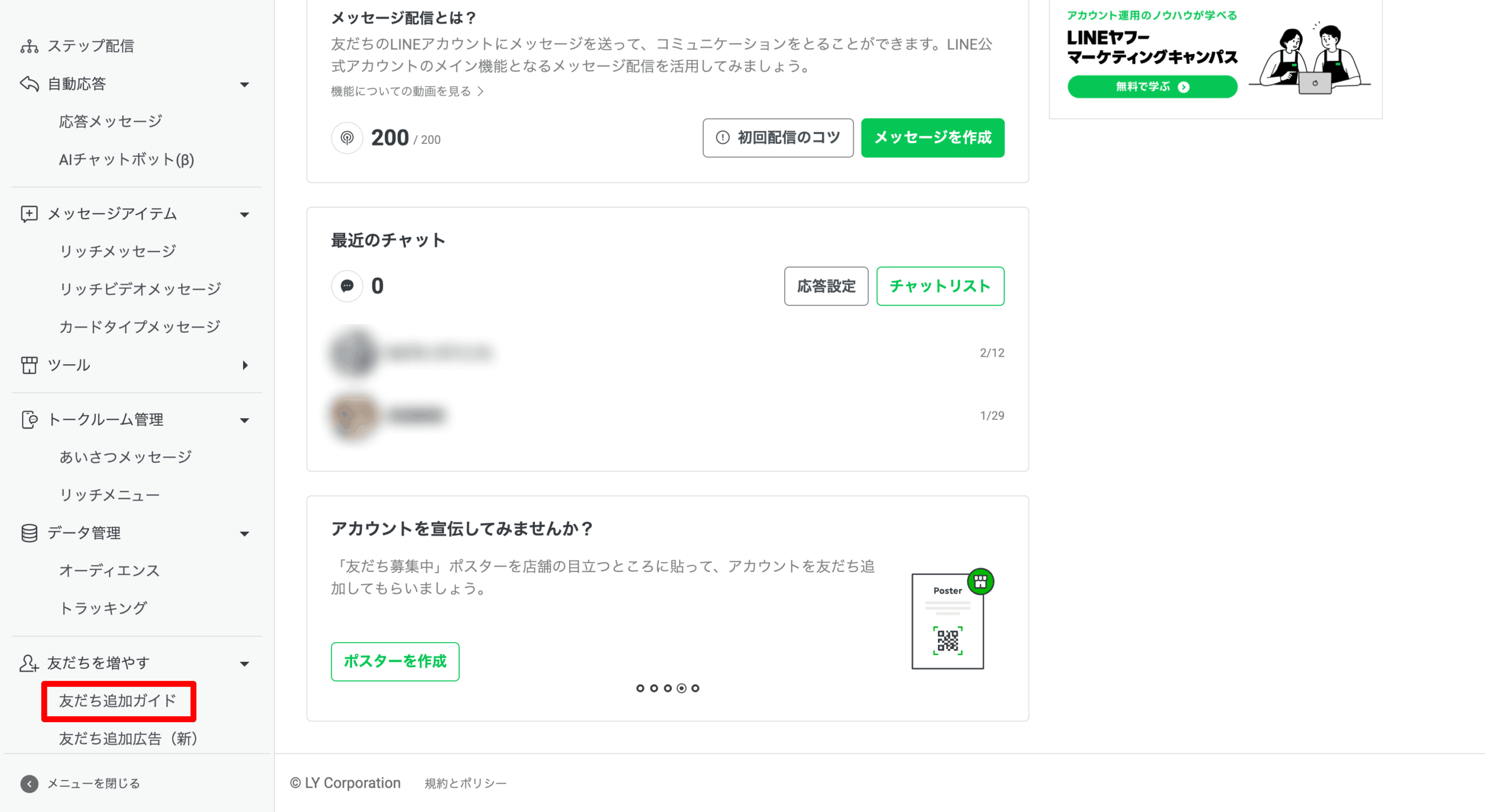
URL作成をクリック
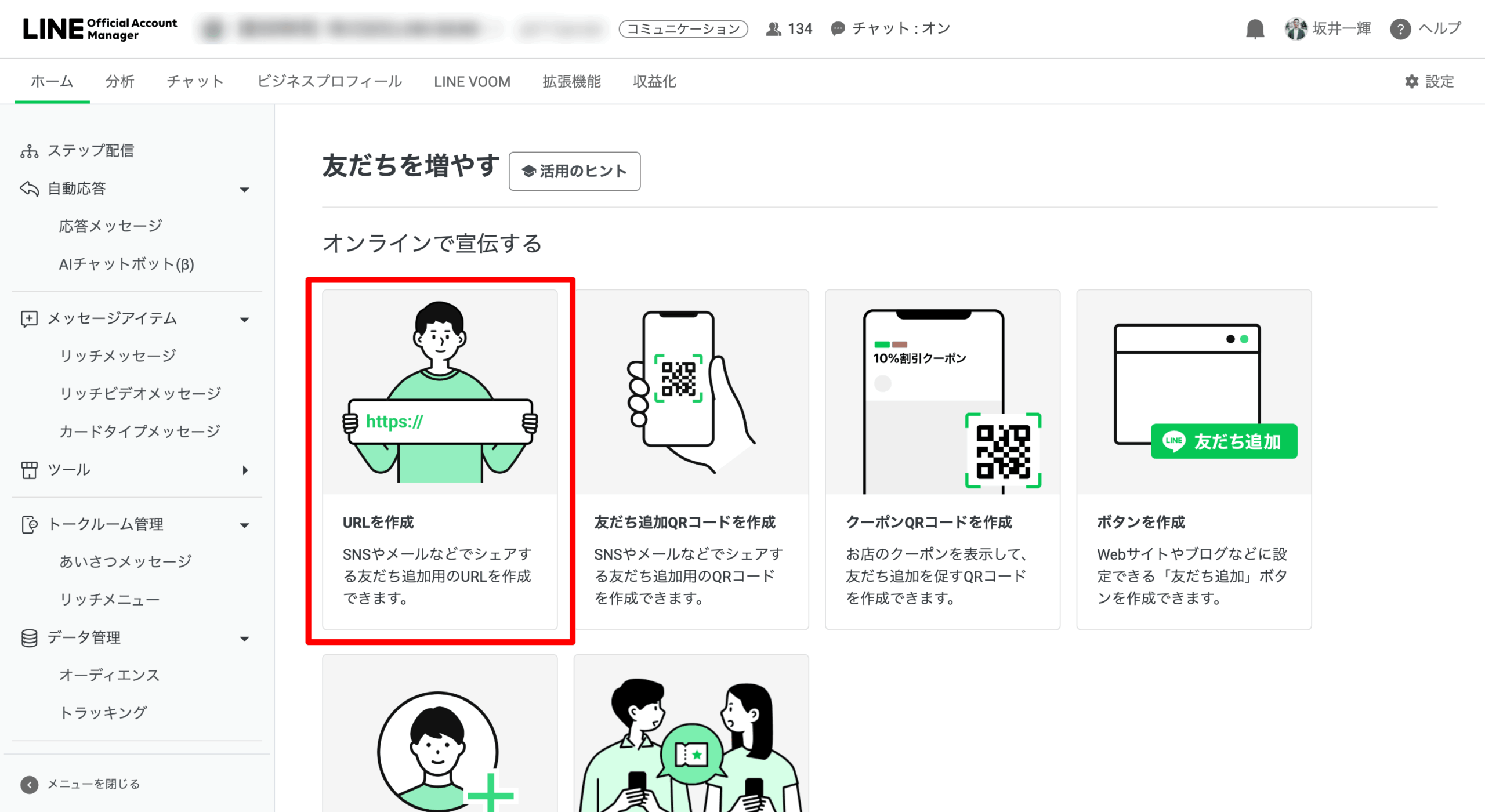
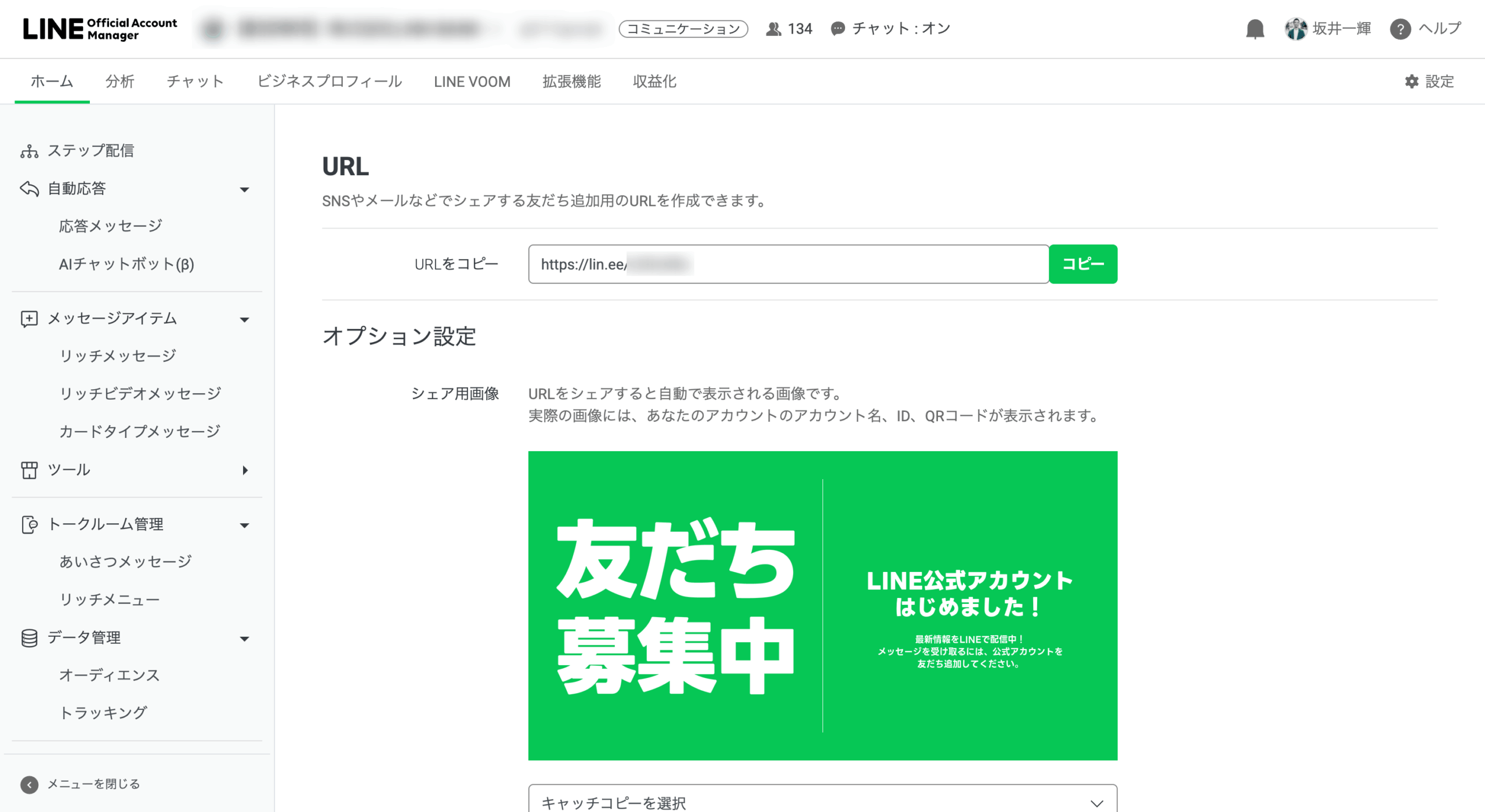
URLをコピー
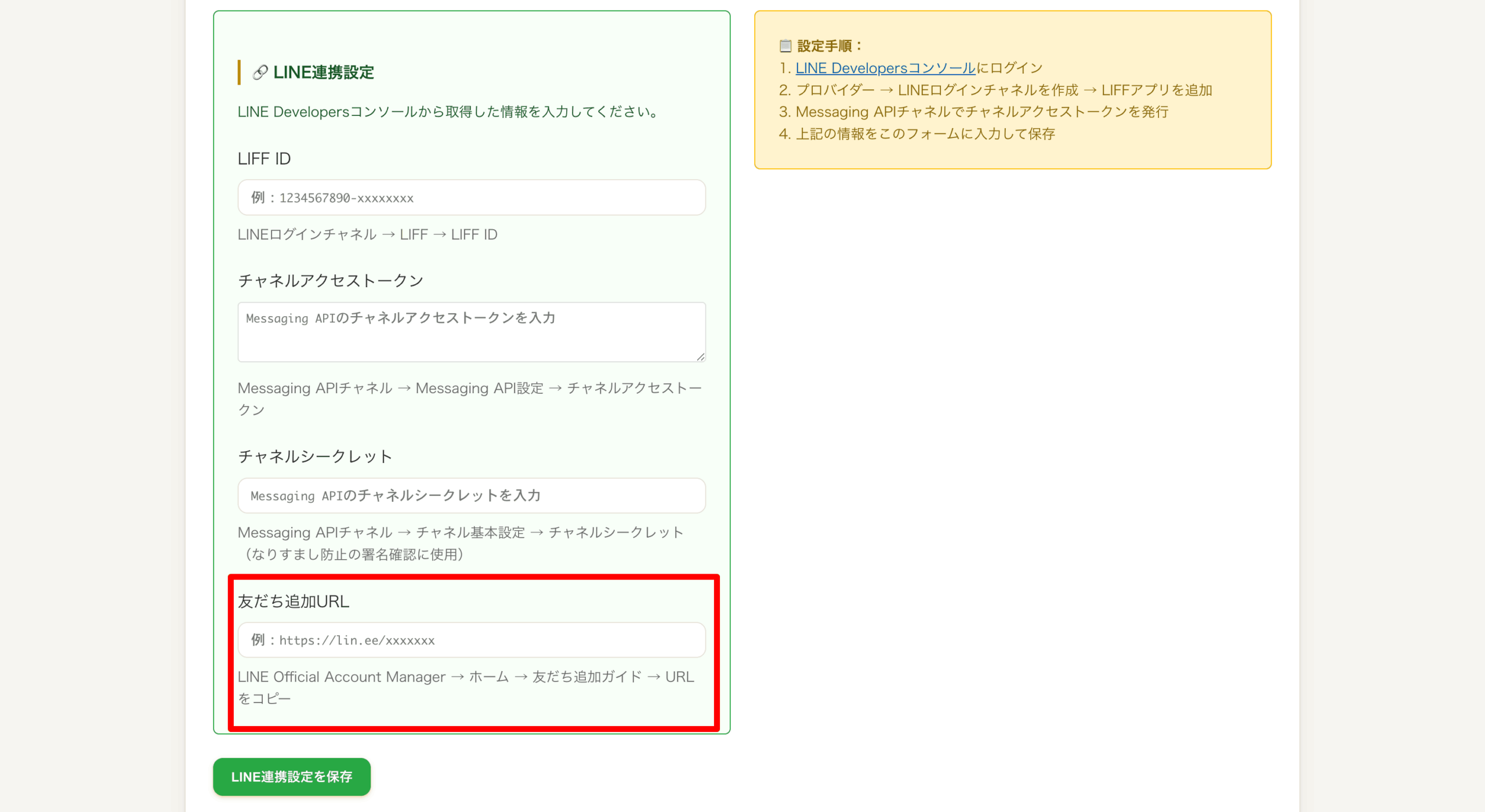
THE SANBŌに移動し、友達追加URLを追加
LINE公式に戻り、応答メッセージをクリック
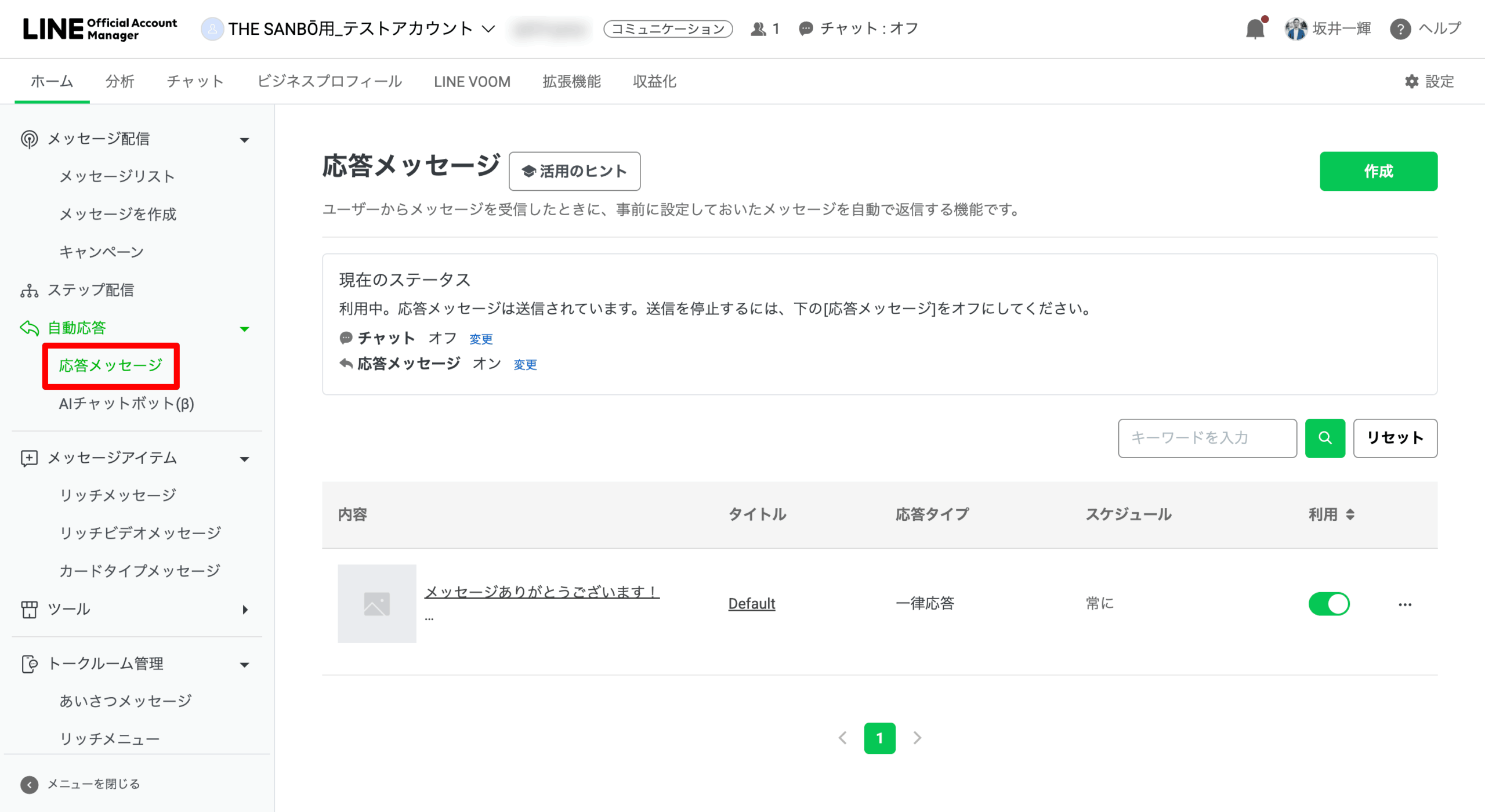
応答メッセージ変更をクリック
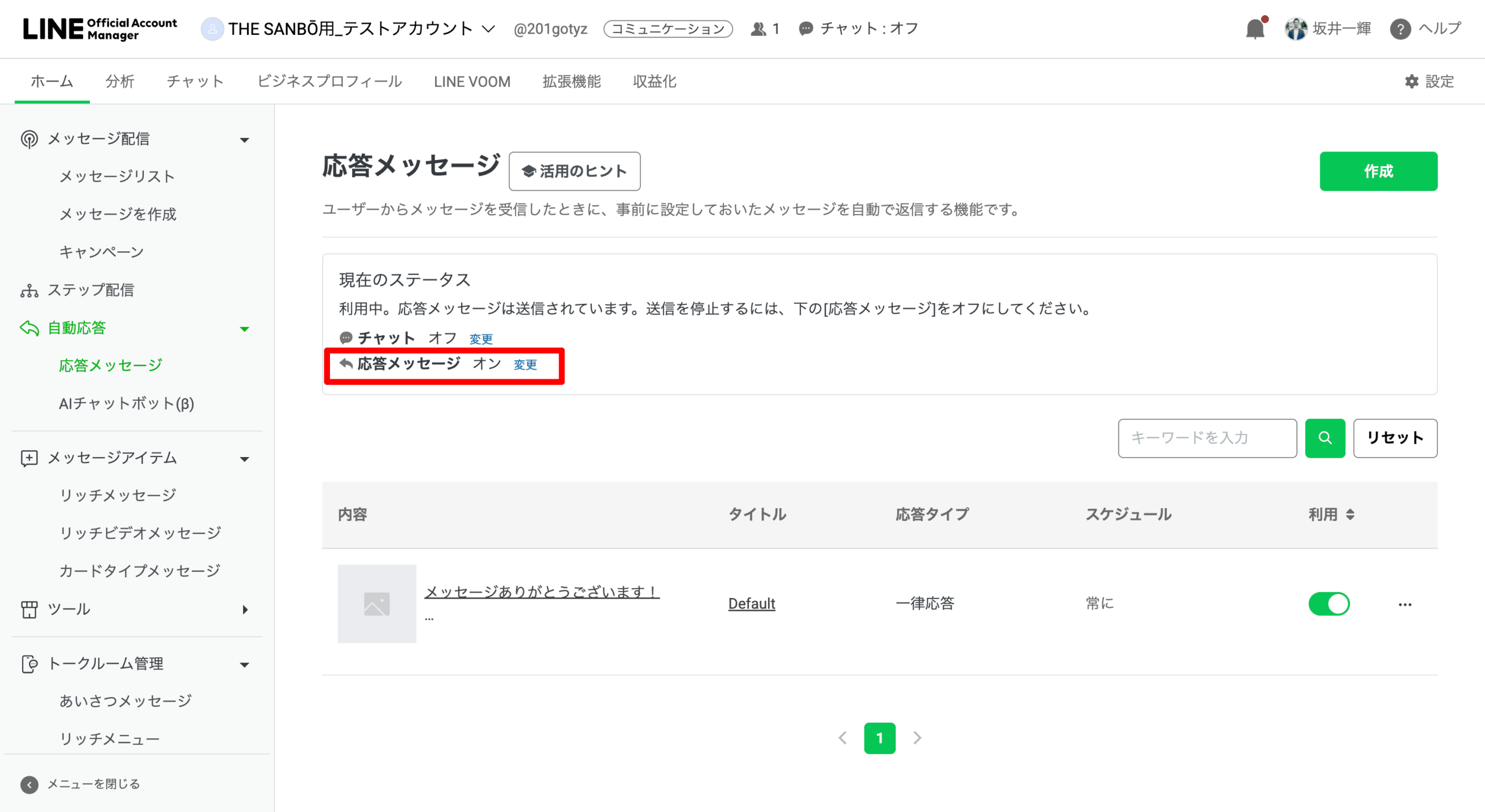
各種設定の変更
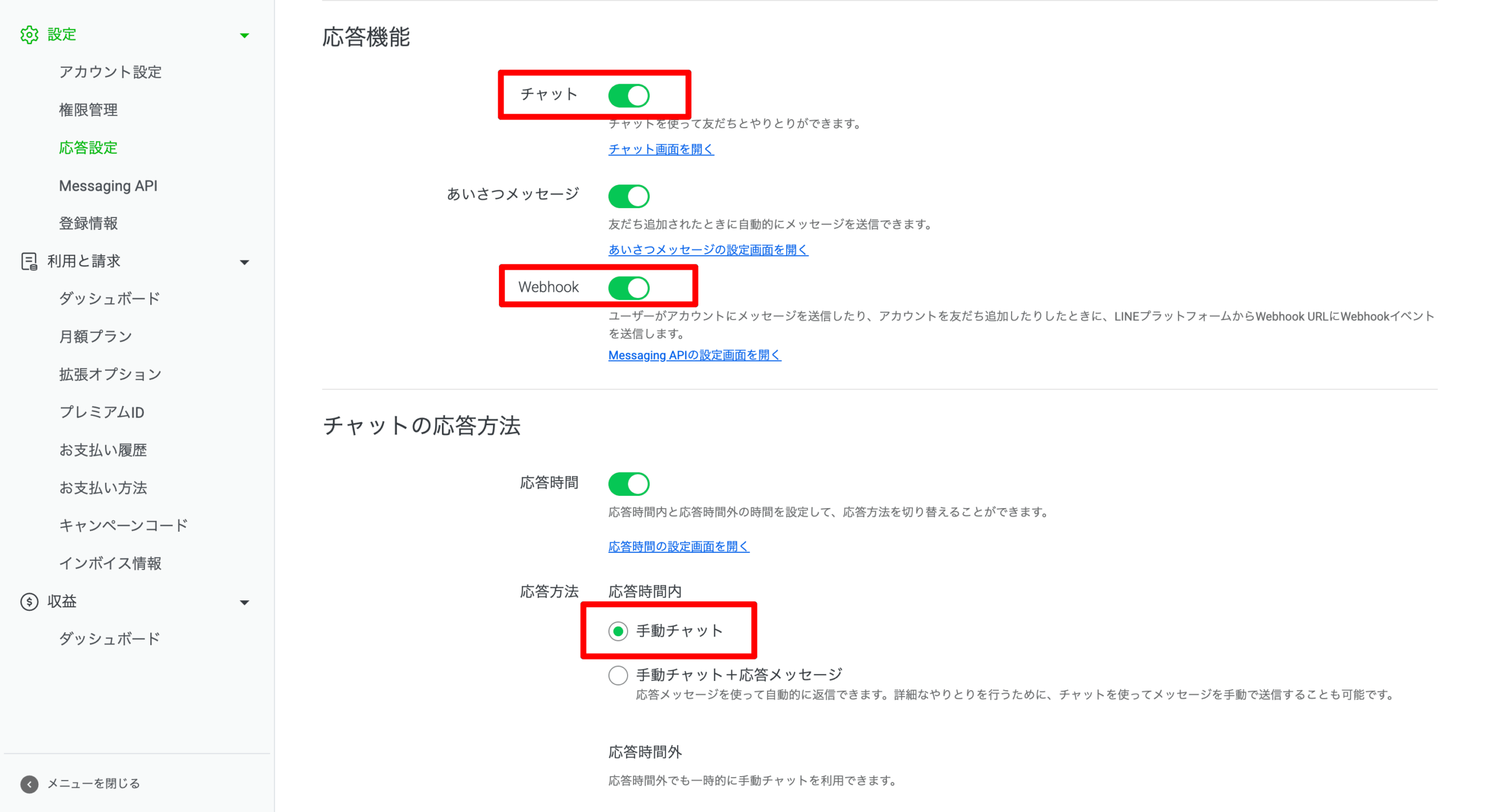
チャットは「ON」。Webhookは「ON」。応答メッセージは「OFF」のうえ手動チャットを「ON」。
もしも、Webhookが「ON」にできない場合、Webhookの入力・保存ができていません。このページにある「Webhookを設定後、Channel secretをコピー」の項目を再度、ご覧ください。
作業完了
これらの作業を完了することでLINE連携は完了です。以後、LINEでもリマインドが届くようになります。

治療院専門のAI経営支援システムです。688名分(2026年8月時点)の患者インタビューという、ネット上には存在しない一次データを土台に、集客・リピート・患者対応の相談へAIが根拠つきで答えます。
予約管理・会計から、施術メモへのAIアドバイス(影のカルテ)まで、院の運営をひとつにまとめられます。データは現在も増え続けています。
詳しくは:THE SANBŌとは