ここではスタッフ登録について解説していきます。
新規コースの追加
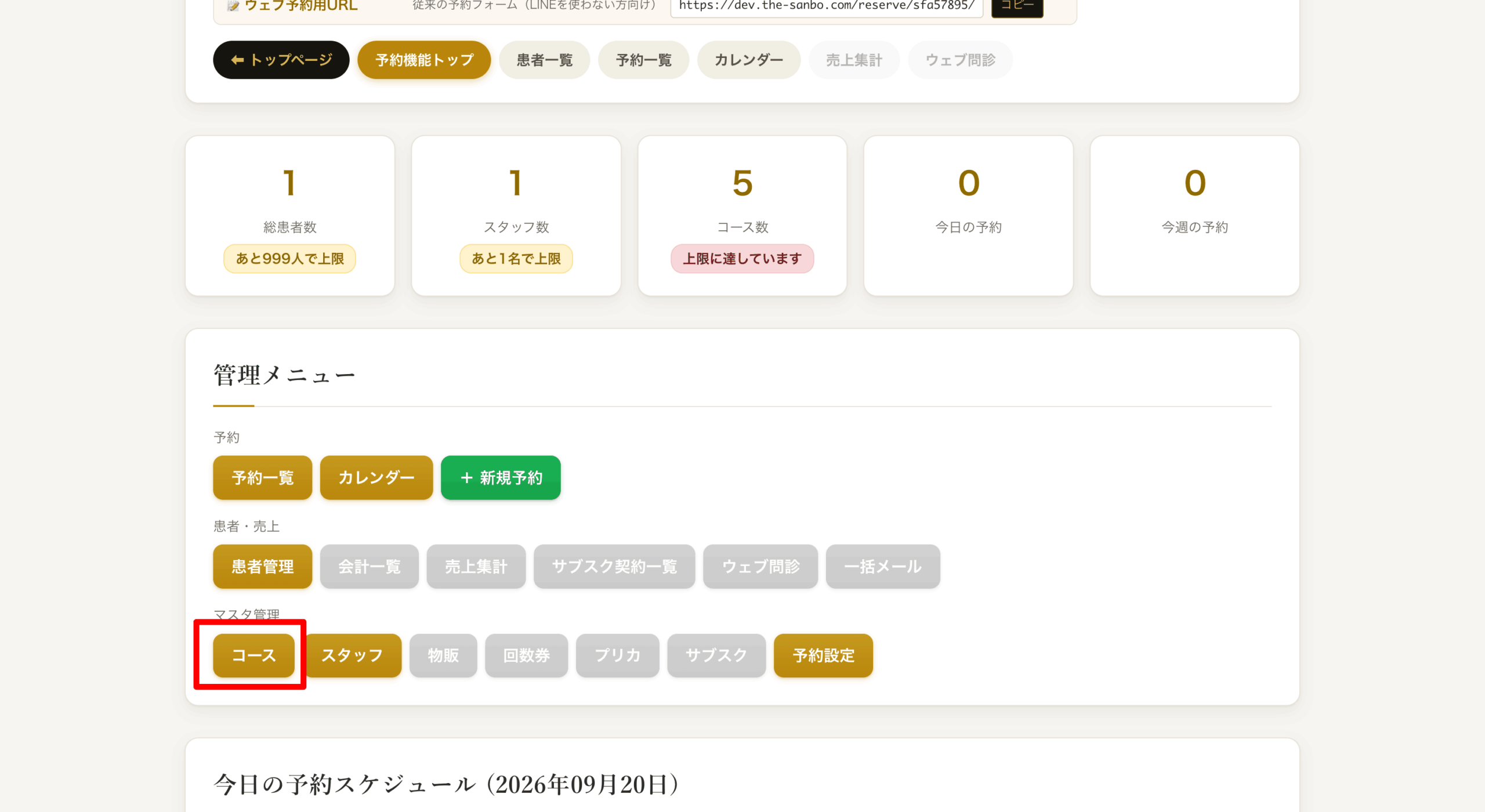
▼「コース」をクリックします。
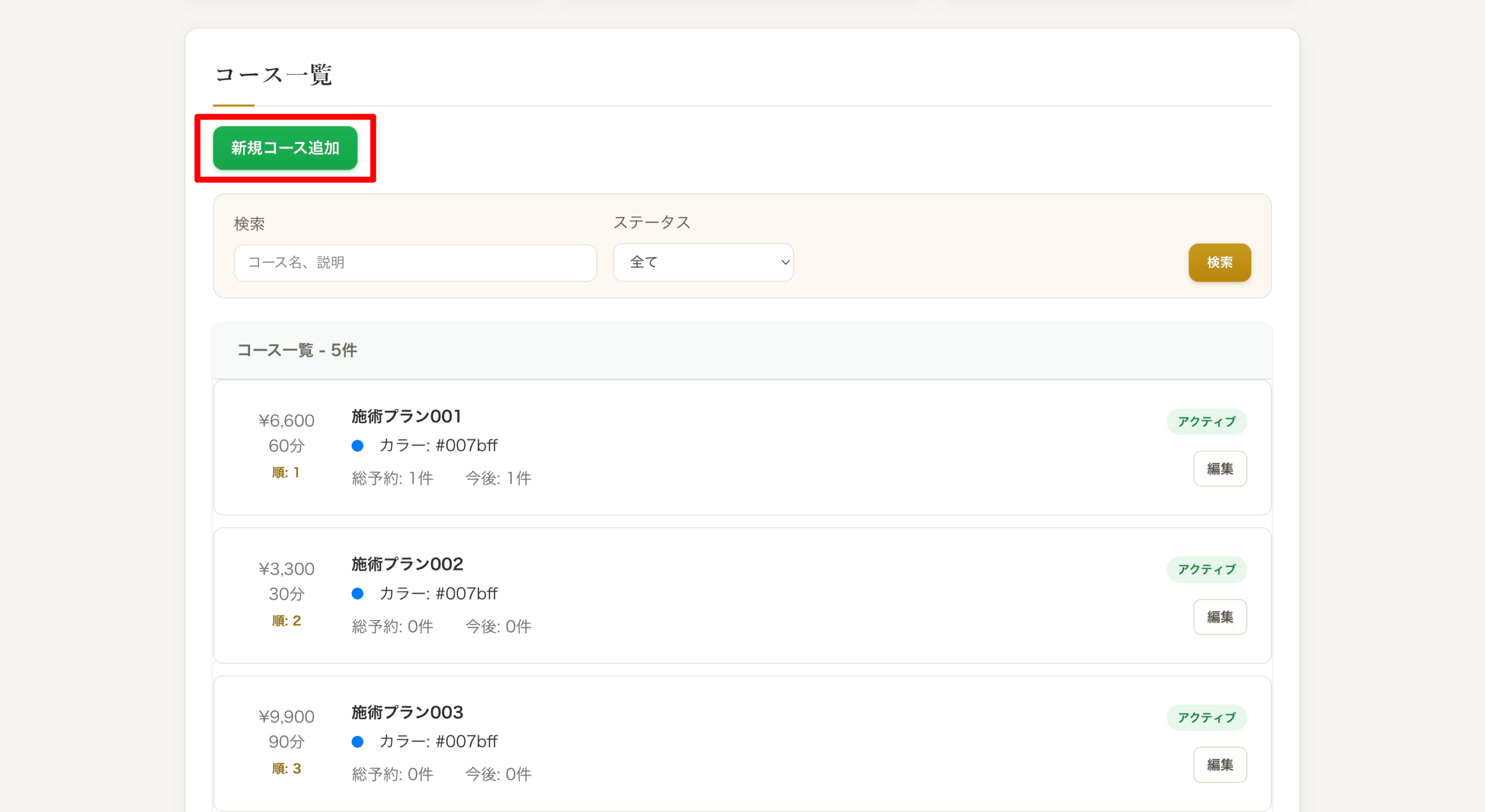
▼「新規コース追加」をクリックします。
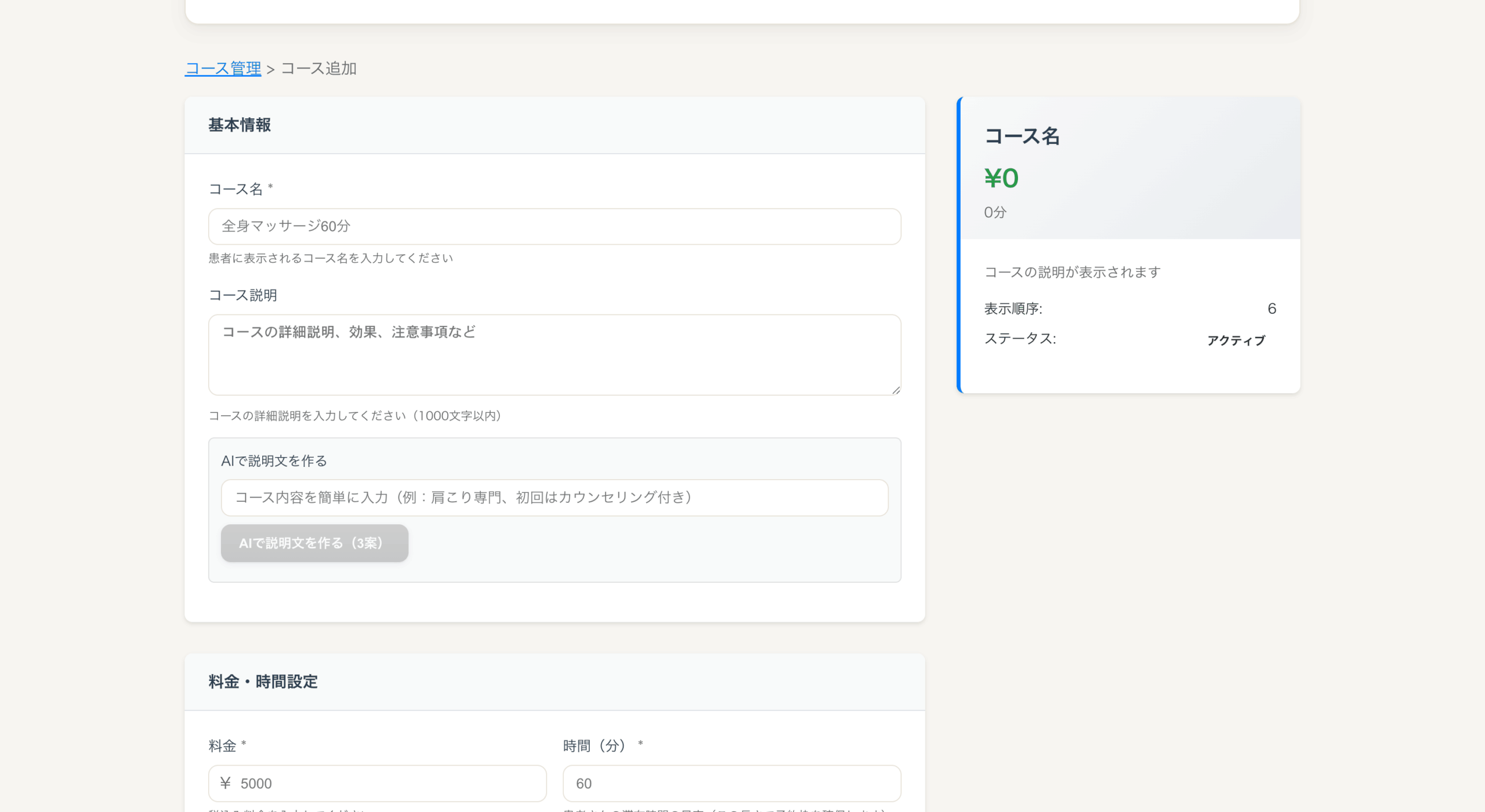
基本情報の登録
コース名とコース説明を記入してください。
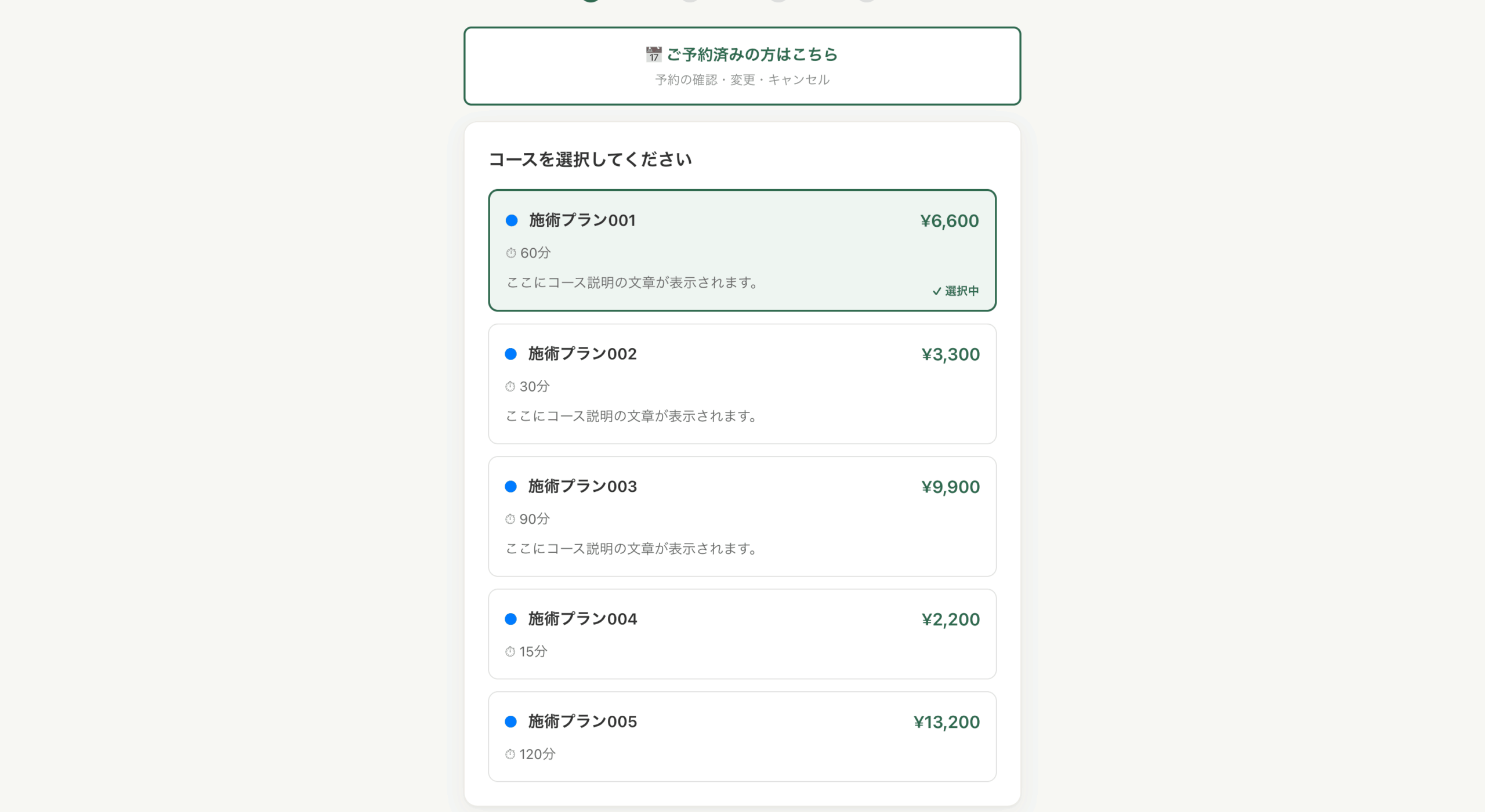
コース説明は患者様の予約画面にも表示されます
▼コース名の下に説明文が表示されます
料金・時間設定
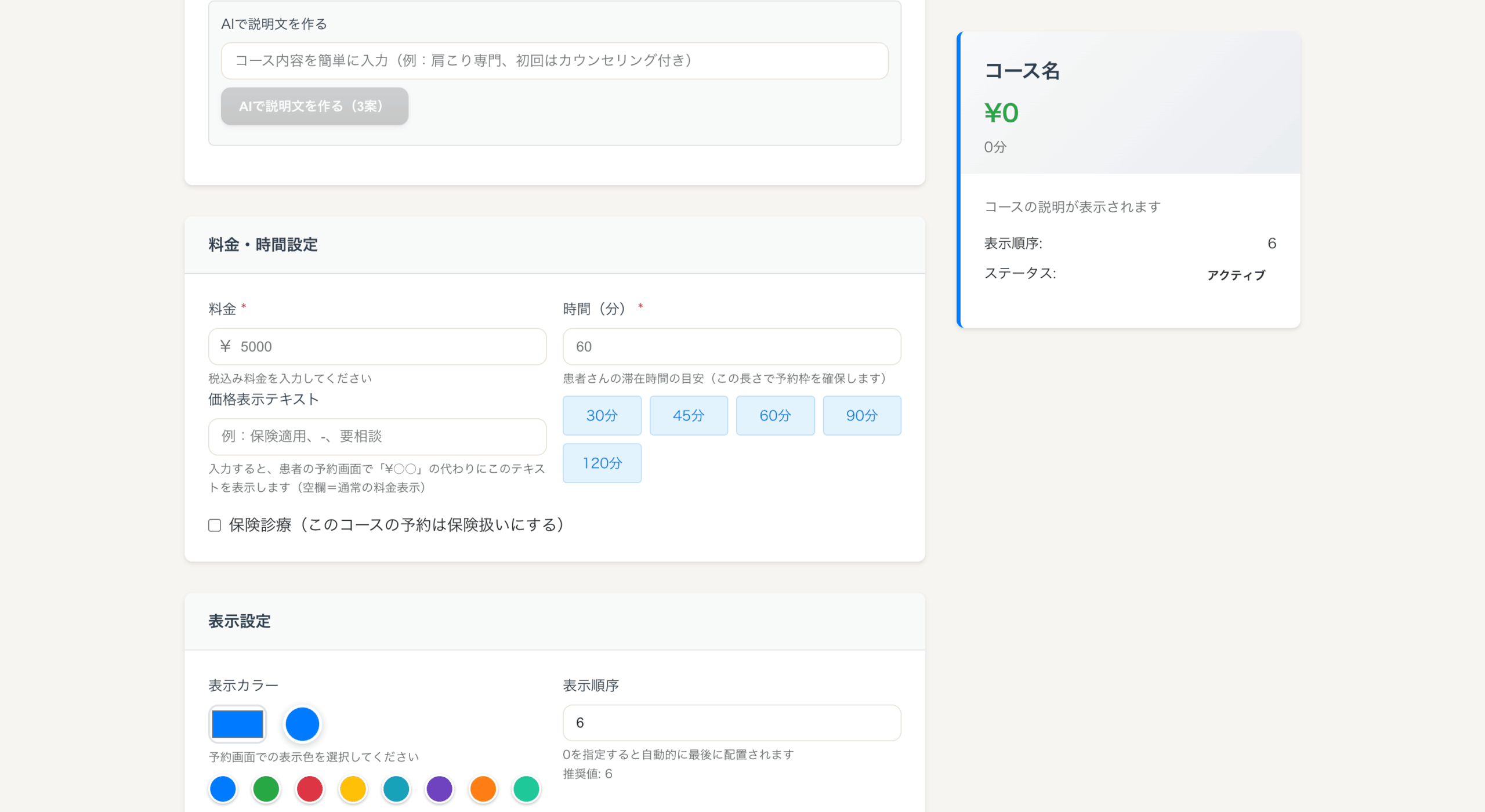
料金と所要時間を設定できます。
保険診療のコースを作成する場合は、「保険診療(このコースの予約は保険扱いにする)」にチェックを入れてください。チェックを入れると、会計時には設定した料金を反映せず、保険請求額などが確定した後に実際の金額を入力できます。
また、「価格表示テキスト」を設定すると、患者様向けの予約画面では料金の代わりに、指定したテキストを表示できます。
表示設定
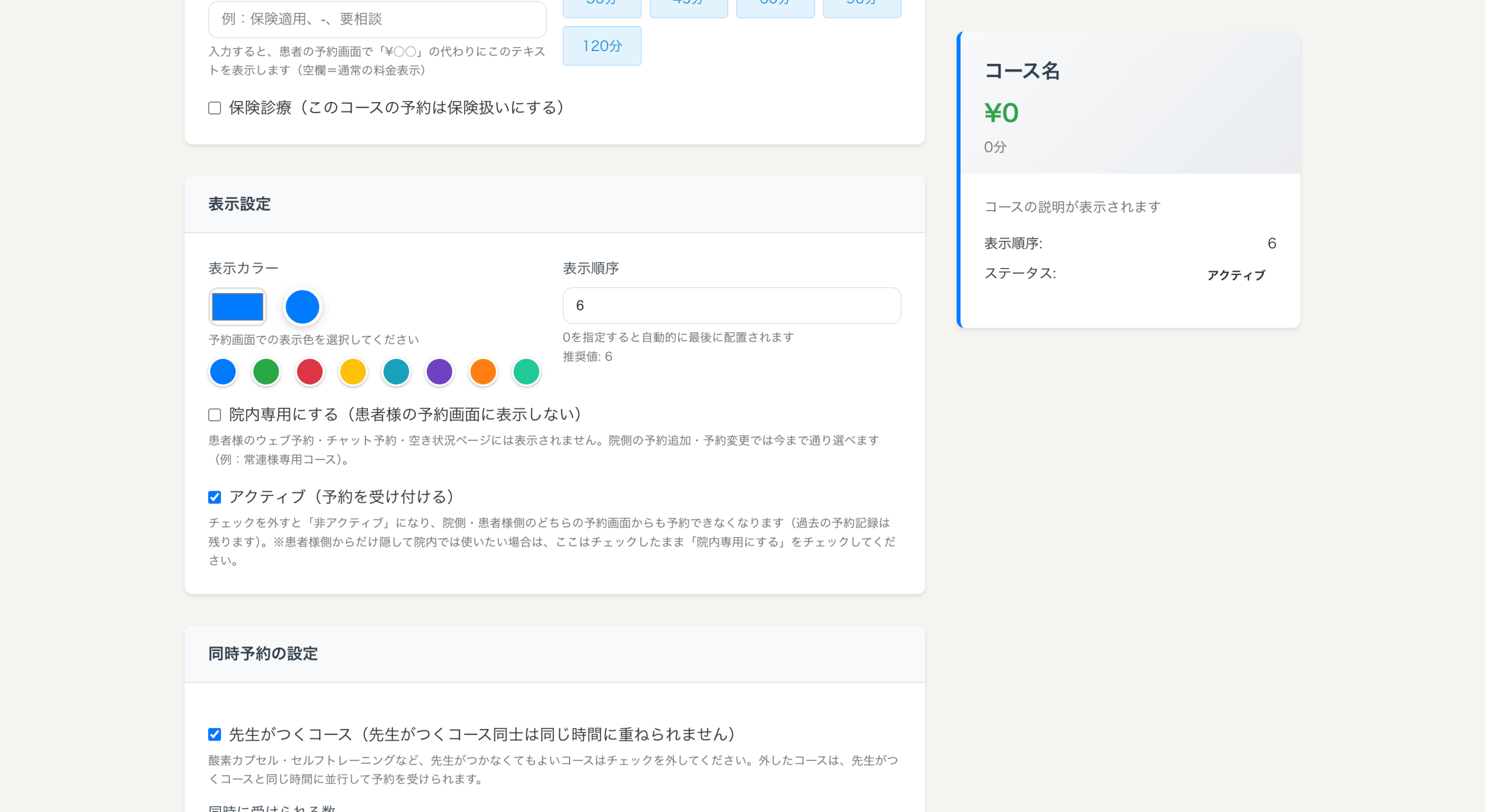
予約確認カレンダーに表示するコースの色を設定できます。
また、「院内専用にする(患者様の予約画面に表示しない)」にチェックを入れると、患者様向けの予約画面には表示されなくなります。
管理画面からは引き続き選択できるため、常連様専用メニューや裏メニューの運用にご活用いただけます。
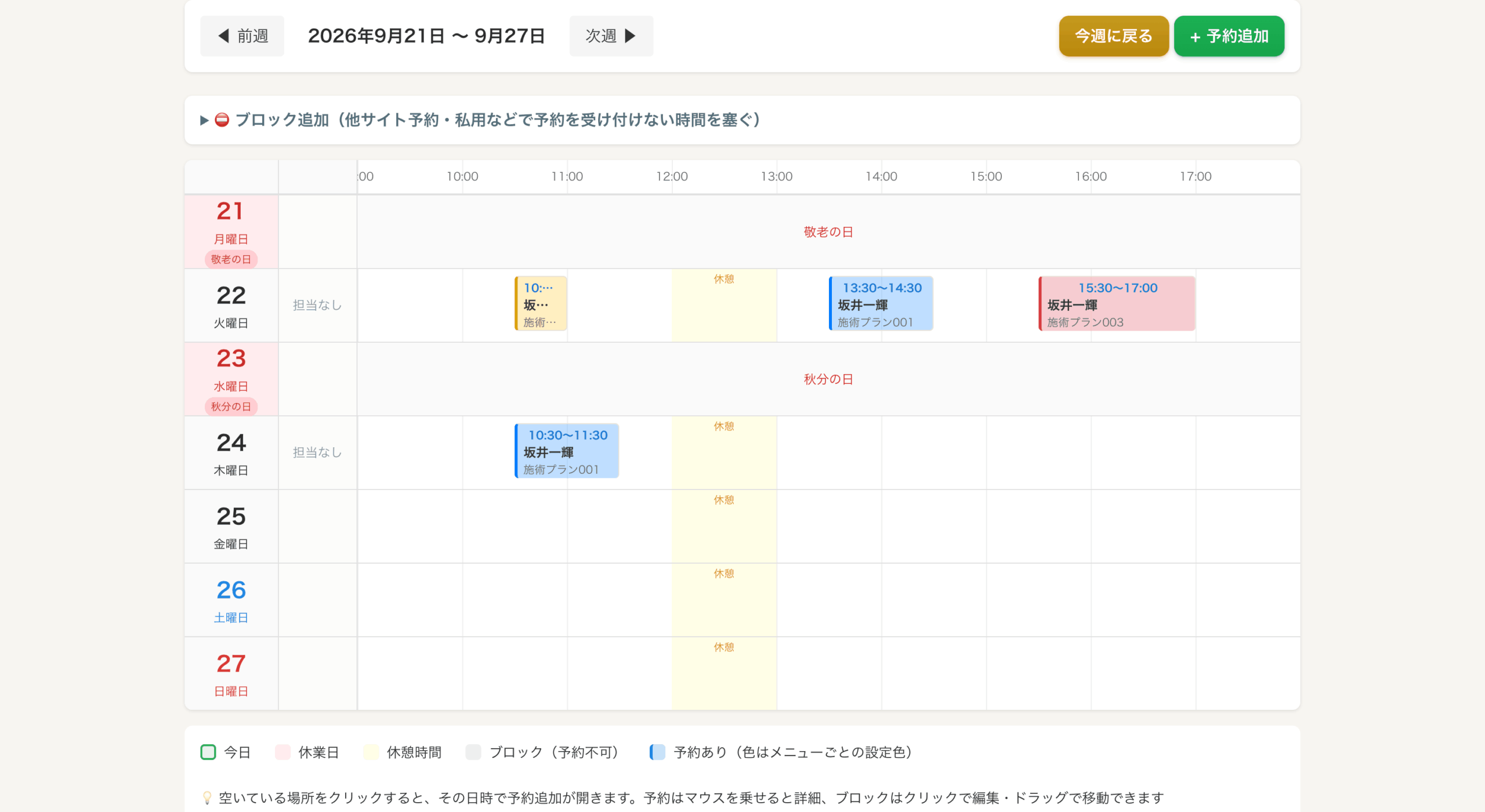
▼予約確認カレンダーの表示イメージ
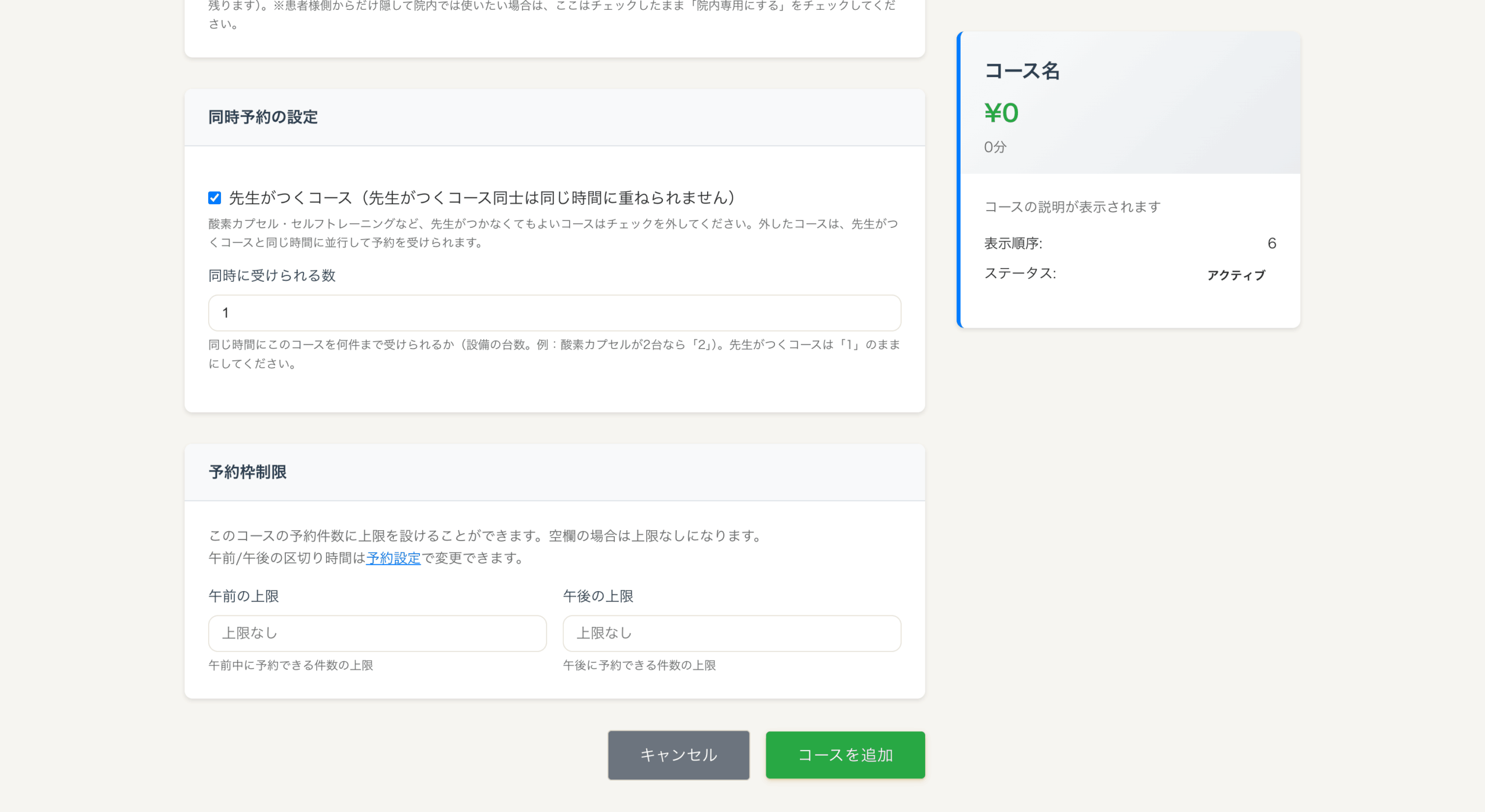
同時予約の設定
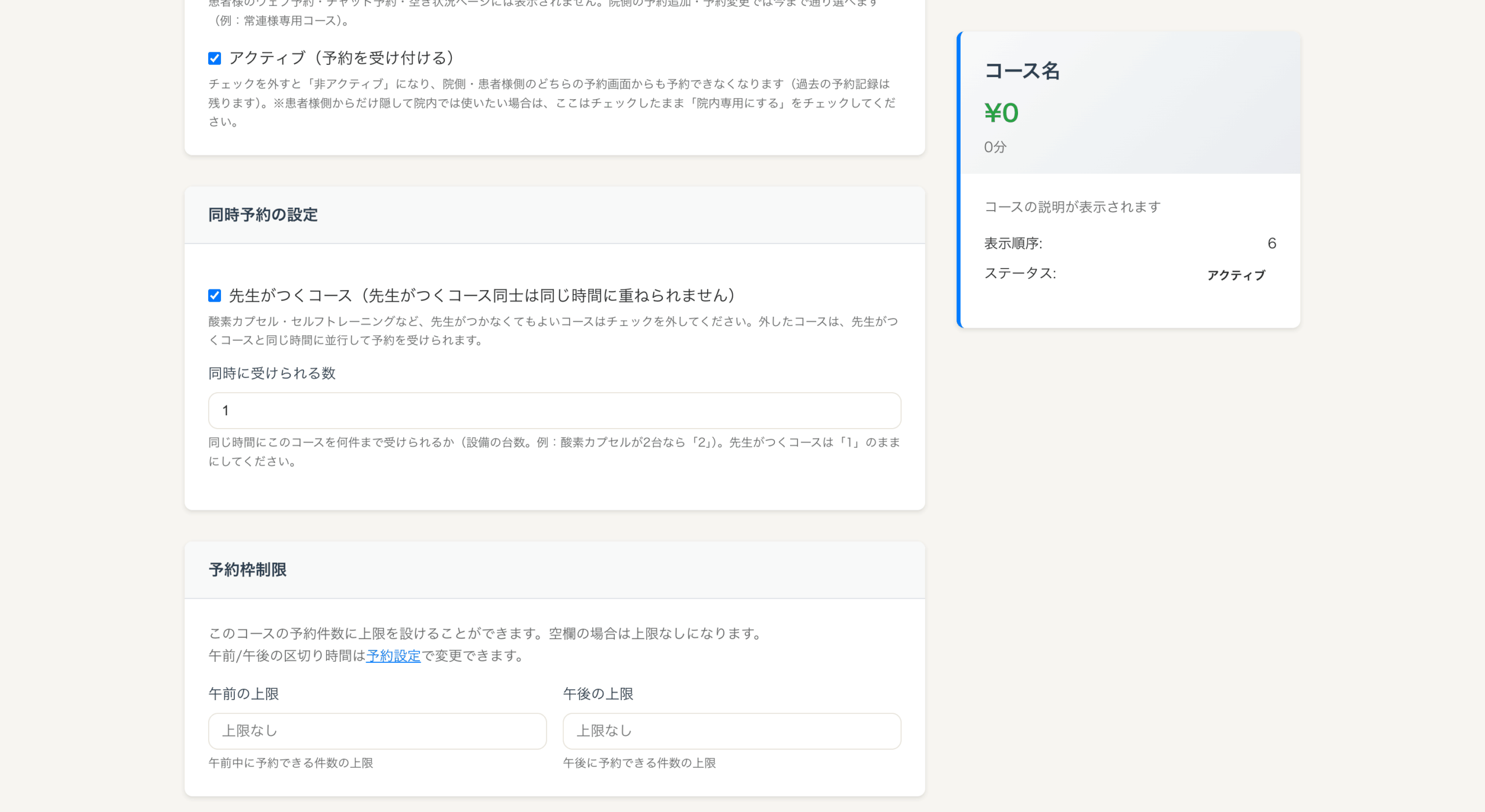
「先生がつくコース(先生がつくコース同士は同じ時間に重ねられません)」のチェックを外すと、予約を重ねて入れることができるようになります。
例えば「整体は受けず、EMSのみ受ける」といった場合に便利です。
予約枠制限
午前・午後にこのコースを何枠まで受け付けるか?の設定が可能です。
また、午前・午後の時間の区切り・基準は「予約設定」より変更可能です。詳しくはこちらをご覧ください。
その他の初期設定について
こちらに重要な初期設定です。ぜひおこなってください。